
검색(상단 검색·지도 검색·검색 결과)
상단 돋보기로 분양 단지·모델하우스·뉴스를 한 번에 찾고, 분양지도 검색칸으로는 지도 위에서 단지를 찾아요.
할 수 있는 일
- 분양 단지·모델하우스·뉴스를 한 화면에서 검색하기
- 검색 결과를 분양·모델하우스·뉴스로 나눠 보기
- 분양지도에서 이름을 넣고 검색 제안 고르기
- 분양현장·모델하우스 목록에서 이름으로 찾기
시작하기 전에
- 단지 이름 일부(예: '힐스테이트', '중앙공원')로 찾으면 잘 나와요.
- 지도에서 위치까지 보려면 분양지도 검색칸을 쓰세요.
따라 하기
- 1
상단 돋보기 누르기
화면 오른쪽 위 돋보기 아이콘을 누르면 통합검색 화면이 열려요. 검색칸에 단지 이름이나 지역을 넣고 「검색하기」를 눌러요.
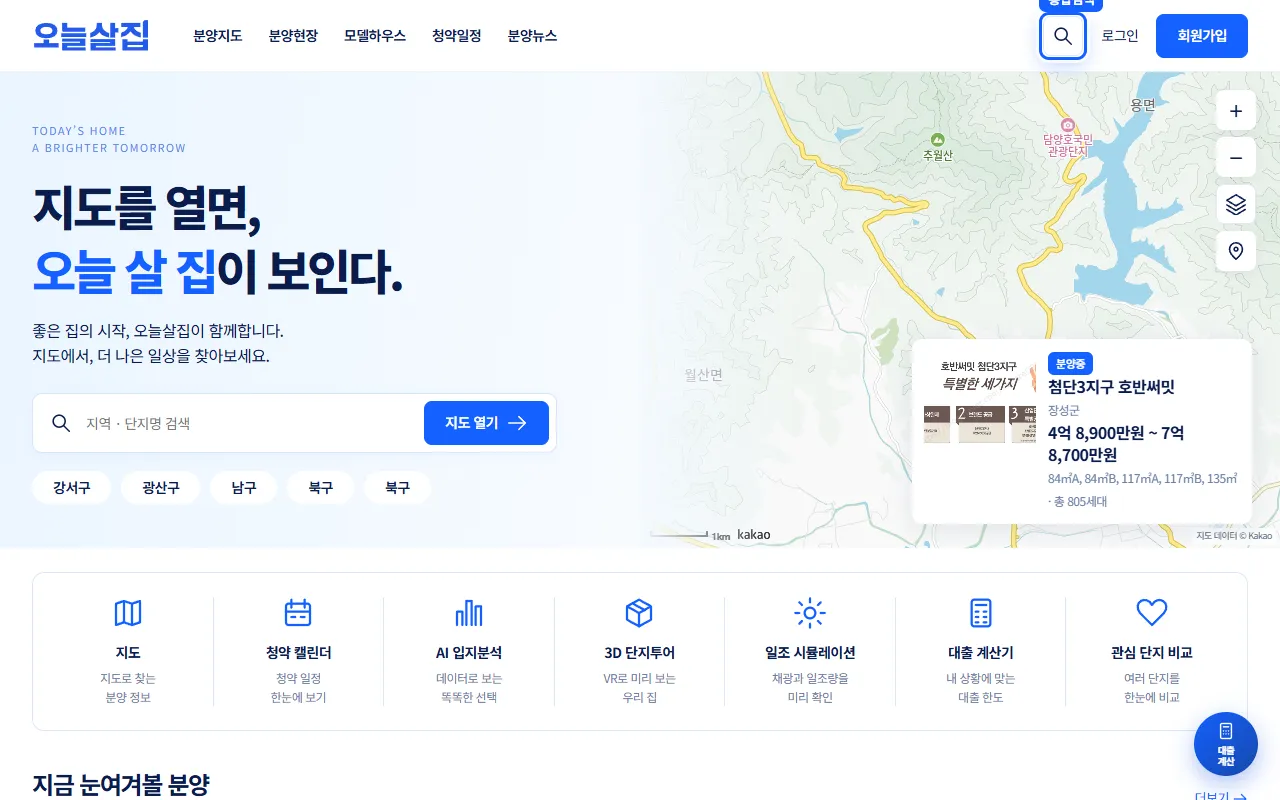
상단 오른쪽 돋보기(통합검색) 버튼 강조 - 2
검색 결과 보기
맨 위에 전체 결과 수와 분양·모델하우스·뉴스 건수가 나와요. 「분양 단지」와 「모델하우스」는 나란히, 「뉴스와 가이드」는 그 아래 카드로 보여요. 각 묶음의 「더보기」를 누르면 그 종류만 모은 검색 결과로 이어져요.
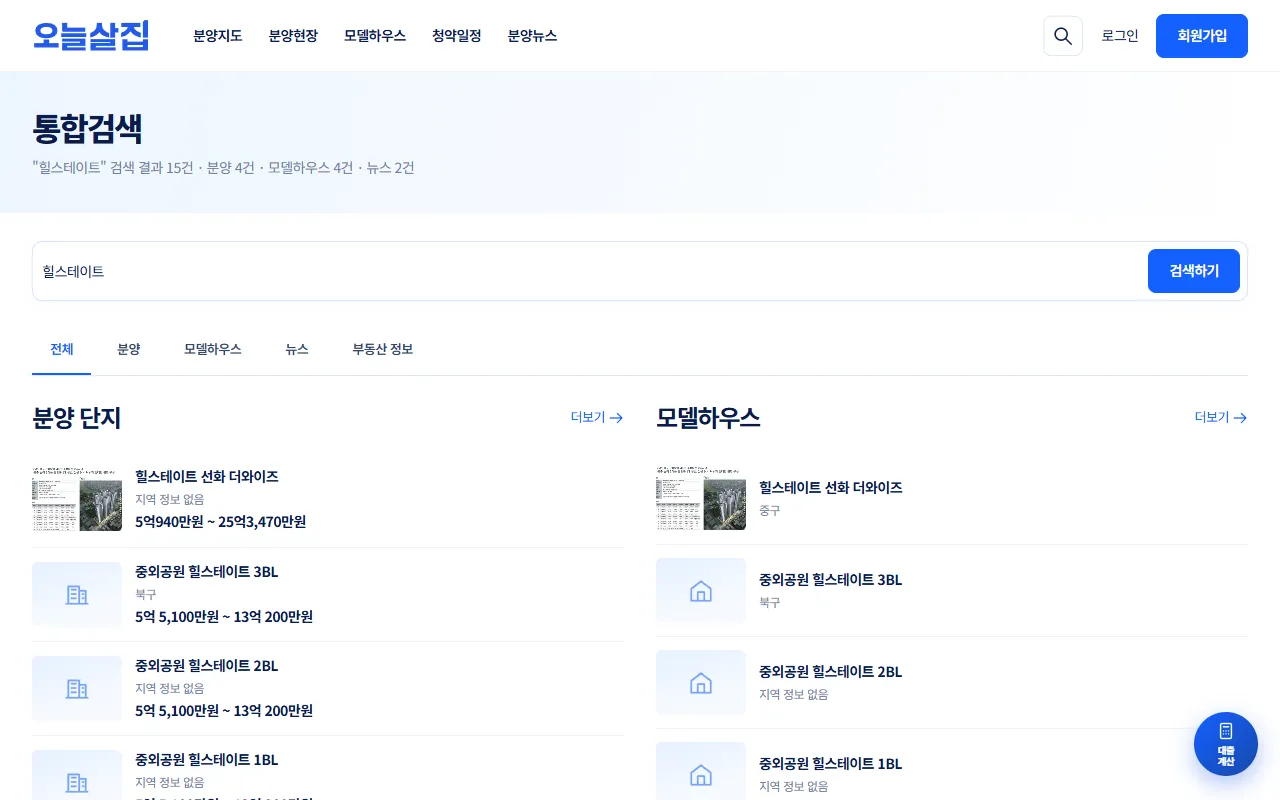
'힐스테이트' 통합검색 결과. 분양 단지 목록과 모델하우스 목록 - 3
분류 탭으로 이동
검색칸 아래 「전체」「분양」「모델하우스」「뉴스」 탭을 누르면 그 묶음 위치로 바로 내려가요. 「부동산 정보」 탭은 지역 부동산 정보 화면으로 넘어가요.
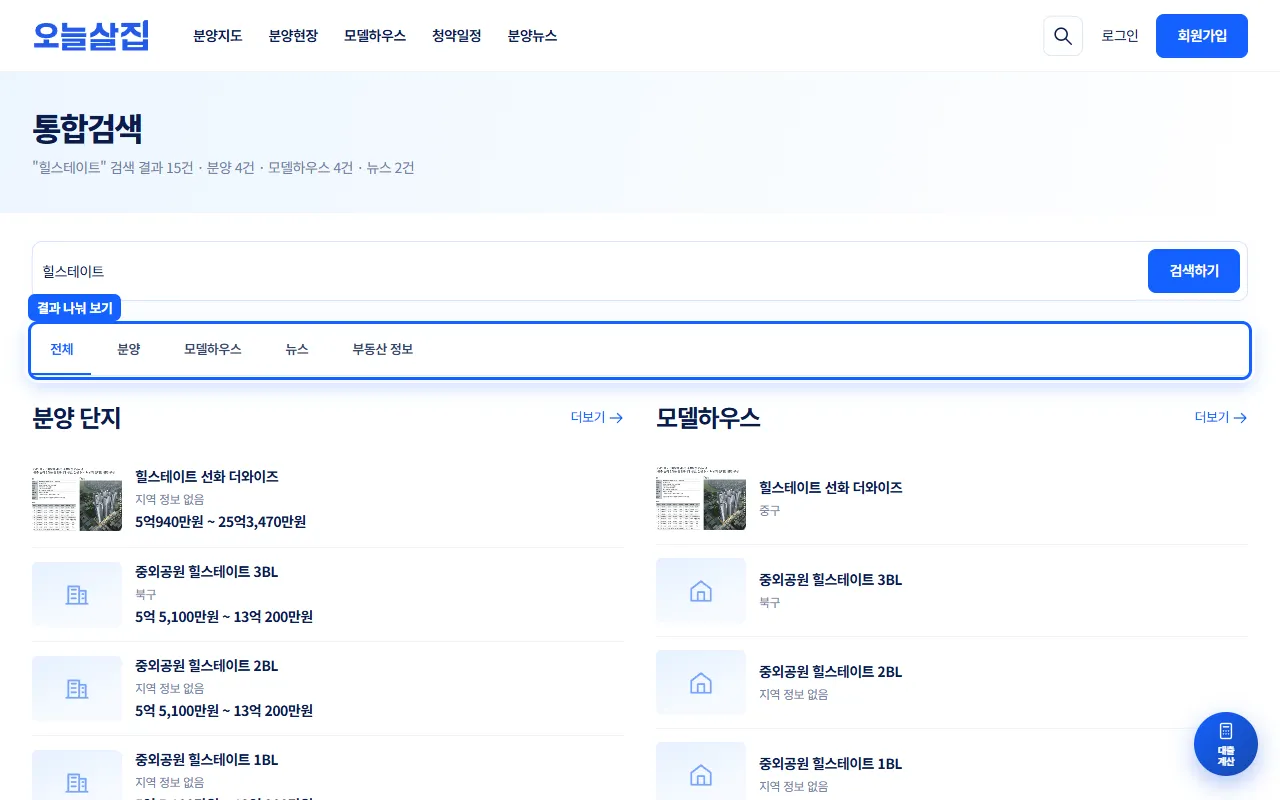
검색 결과의 전체·분양·모델하우스·뉴스·부동산 정보 탭 강조 - 4
목록 안에서 검색하기
분양현장·모델하우스 목록 위쪽의 「지역 · 단지명 검색」 칸에 넣고 돋보기를 누르면, 그 종류만 모은 검색 결과가 나와요. 사진은 분양현장 목록에서 '중앙공원'을 찾은 결과예요.
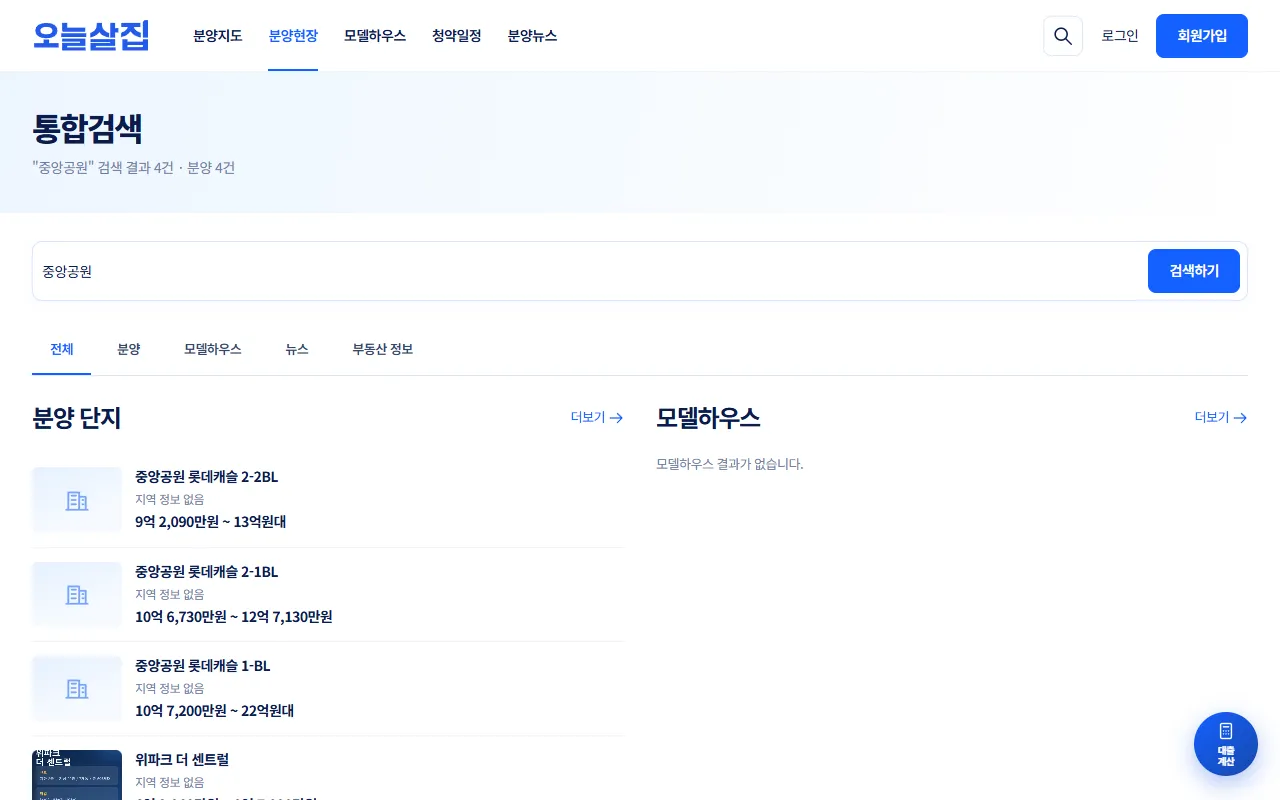
분양현장 목록에서 중앙공원을 검색한 결과. 분양 4건
알아 두면 좋아요
- 분양지도 검색칸에 글자를 넣으면 아래에 단지·지역 이름 제안이 떠요. 하나를 고르면 지도가 그 단지들이 보이게 움직여요. 자세한 방법은 「분양 지도」 안내를 보세요.
- 분양지도에서 찾은 검색어는 「최근 검색한 지역」에 남아 다시 누를 수 있어요(이 기기에만 저장).
주의하세요
- 검색은 단지 이름·본문에 들어 있는 글자로 찾아요. '광주'처럼 넓은 지역명은 뉴스가 많이 섞이고, 단지 이름에 지역명이 없으면 분양 단지가 안 나올 수 있어요. 이럴 땐 분양지도에서 지역을 고르세요.
- 분양지도 검색은 등록된 단지에서 먼저 찾고, 없으면 카카오 지도에서 그 장소로 이동만 해요.
자주 묻는 질문
검색 결과에 분양 단지가 안 나와요.
단지 이름 일부로 다시 찾아보세요. 지역으로 찾을 때는 분양지도의 시·도, 구·군 필터가 더 정확해요.
최근 검색을 지우고 싶어요.
분양지도 목록 위 「최근 검색한 지역」의 「전체 삭제」를 누르거나, 칩의 ×를 눌러 하나씩 지워요.
