
평면도·3D 평면도 뷰어·3D 단지투어
타입별 평형 카드로 면적·분양가를 비교하고, 평면도 이미지를 크게 돌려 보며, 단지 전체를 3D로 둘러보는 기능이에요.
할 수 있는 일
- 타입별 평형 카드에서 전용면적·방 구성·분양가 비교하기
- 평형 탭을 바꿔 가며 평면도를 크게 보기(확대·회전·전체화면)
- 단지 전체를 3D 모형으로 돌려 보기
- 동을 눌러 층수·향·규모와 층별 동지 일조 보기
- 원하는 층 높이에서 바깥 시야 보기
시작하기 전에
- 분양현장 상세에서 「평면도」 탭, 「단지투어」 탭을 눌러요.
- 예시: 첨단3지구 호반써밋(평면도·동 배치가 등록된 단지)
따라 하기
- 1
타입별 평형 정보
「타입별 평형 정보」에 타입마다 평면도 그림, 방·욕실 수, 전용면적, 분양가 범위가 카드로 나와요. 평면도가 아직 없는 타입은 '평면도 준비중'으로 보여요.
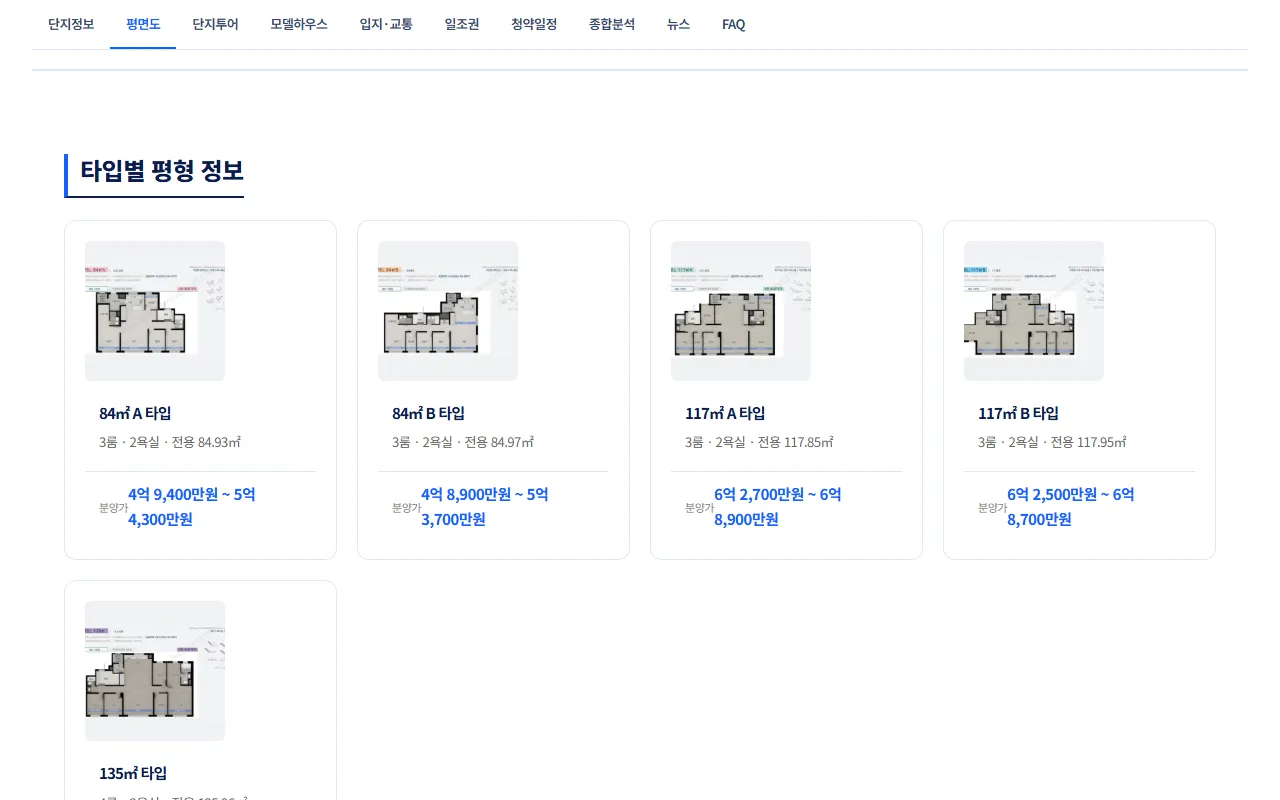
첨단3지구 호반써밋 타입별 평형 정보. 84㎡A·84㎡B·117㎡A·117㎡B·135㎡ 카드 - 2
3D 평면도 뷰어에서 평형 고르기
「3D 평면도 뷰어」 위쪽 평형 탭(예: 84㎡ A 타입)을 누르면 그 평면도가 크게 나와요. 아래 버튼으로 이전·다음, 자동 넘기기, 확대·축소, 처음으로, 전체화면을 쓸 수 있어요. 마우스 휠로도 확대돼요. 여러 각도 그림이 올라온 평형은 끌어서 돌려 볼 수 있어요.
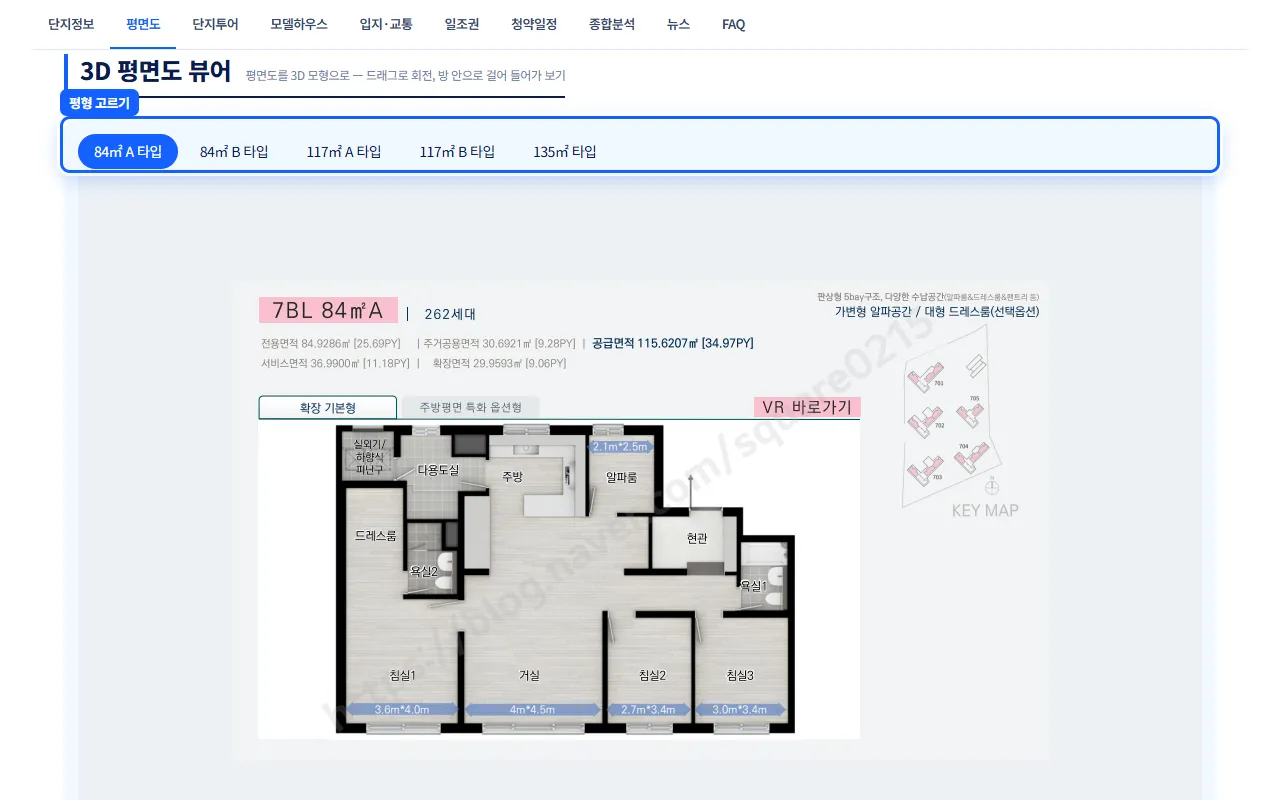
3D 평면도 뷰어의 평형 탭과 84㎡A 평면도 이미지 - 3
단지 3D 투어 둘러보기
「단지투어」 탭에서는 단지의 동들이 3D 모형으로 나와요. 끌어서 돌리고, 휠이나 두 손가락으로 확대해요. 오른쪽 위 「자동회전」「시점」(처음 시점으로), 「배치도」(위에서 내려다보기) 버튼이 있어요. 왼쪽 위 시계에는 고른 날짜·시각(처음엔 동지 12시)의 태양 높이와 방향이 나와요.
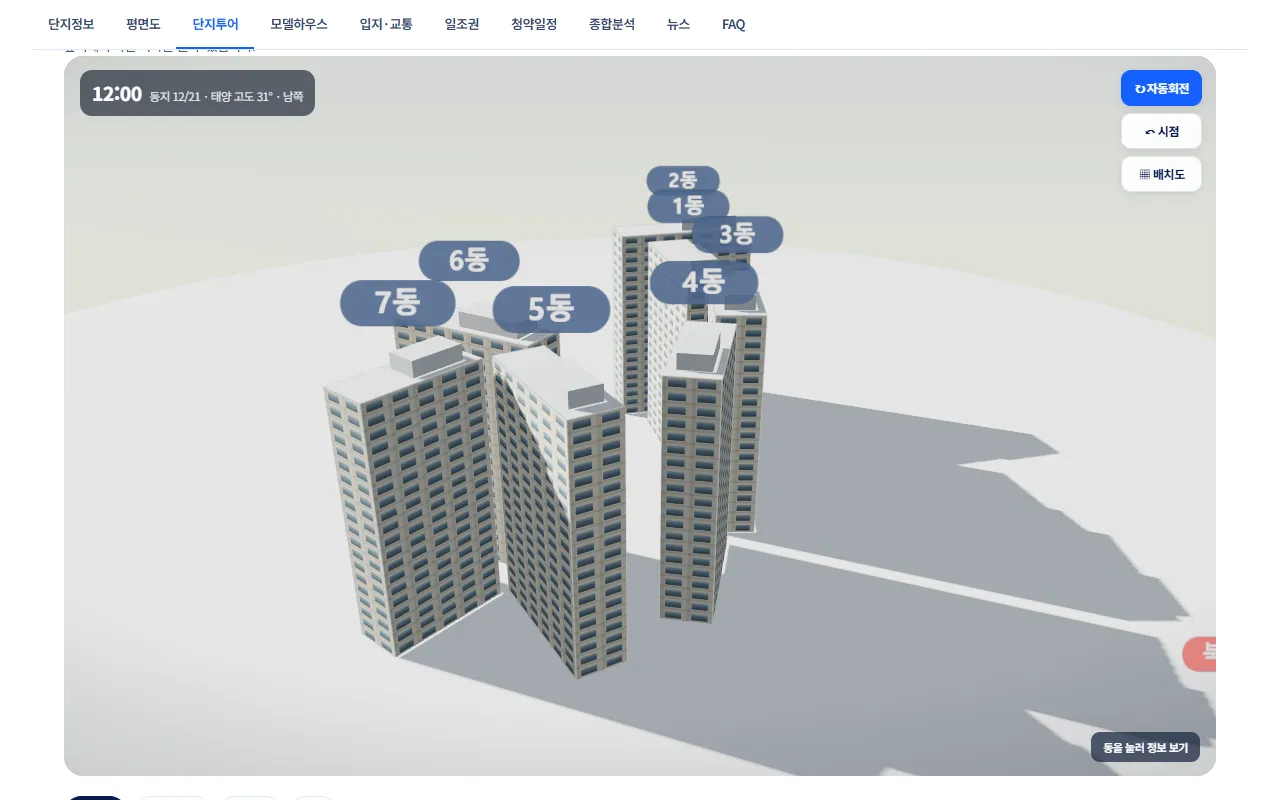
첨단3지구 호반써밋 단지 3D 투어. 1동부터 7동까지 이름표가 붙은 3D 건물 - 4
동을 눌러 정보 보기
건물을 누르면 왼쪽에 그 동의 층수·높이, 향, 규모, 층별 동지 일조(충족·부분·미달 색 막대)가 나와요. 「층 선택」 막대로 층을 바꾸면 그 층의 일조 시간이 바뀌고, 「이 층에서 바깥 보기」를 누르면 그 높이에서 본 바깥 시야로 바뀌어요.
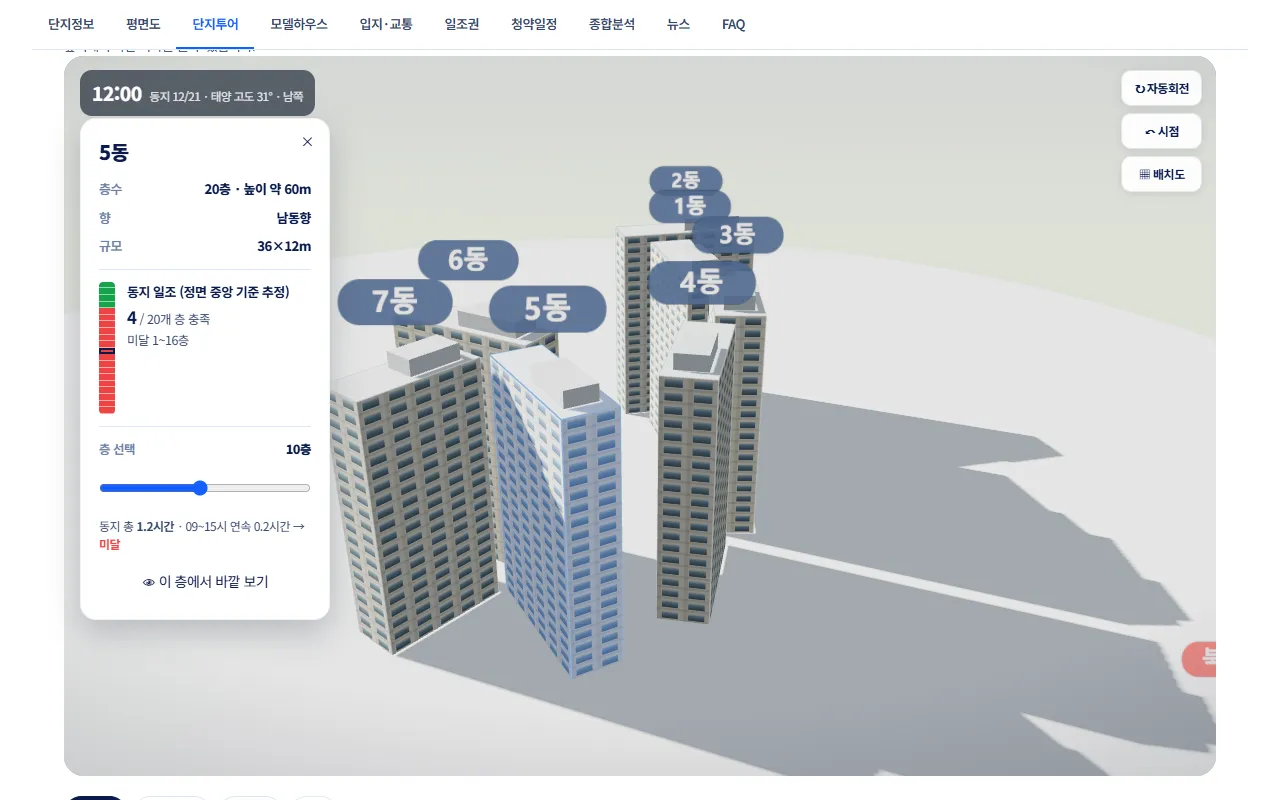
5동을 누른 화면. 층수 20층, 향 남동향, 동지 일조 4/20개 층 충족 카드와 층 선택 막대 - 5
'예시 배치' 표시가 있으면
실제 동 배치가 아직 등록되지 않은 단지는 세대수·층수로 만든 '예시 배치'가 나와요. 이때는 지도 아래쪽에 「예시 배치 · 규모 기준 개략도 (실제 배치도와 다를 수 있음)」 표시가 붙어요. 실제 단지 모양과 다르니 분위기만 참고하세요.
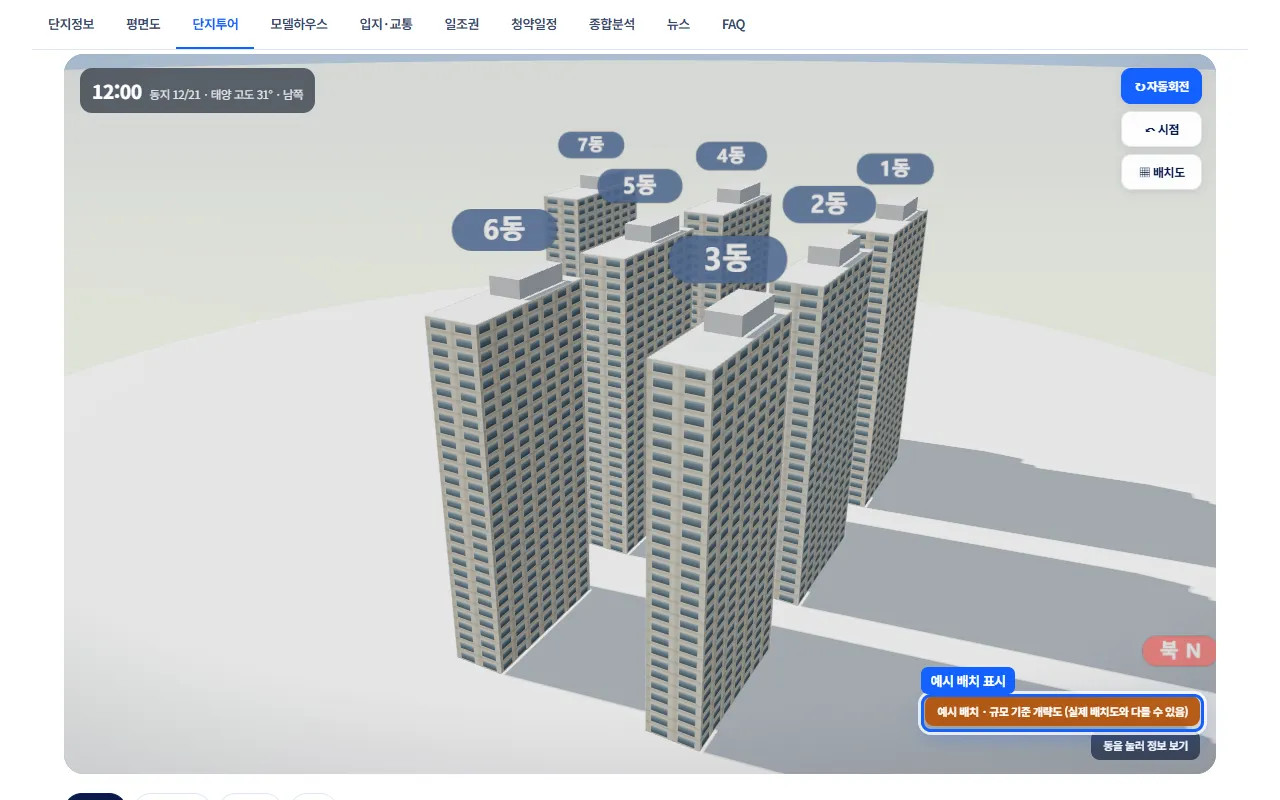
위파크 더 센트럴 단지 3D 투어. 오른쪽 아래 예시 배치·규모 기준 개략도 표시 강조 - 6
예시 배치에서는 일조 분석이 꺼져요
예시 배치 화면에서는 동·층별 일조 분석을 보여 주지 않아요. 아래에 '실제 동 배치가 등록되면 이곳에 동별 동지 일조 요약이 나옵니다'라고 안내돼요. 날짜·시각을 바꿔 햇빛과 그림자가 움직이는 모습은 볼 수 있어요.
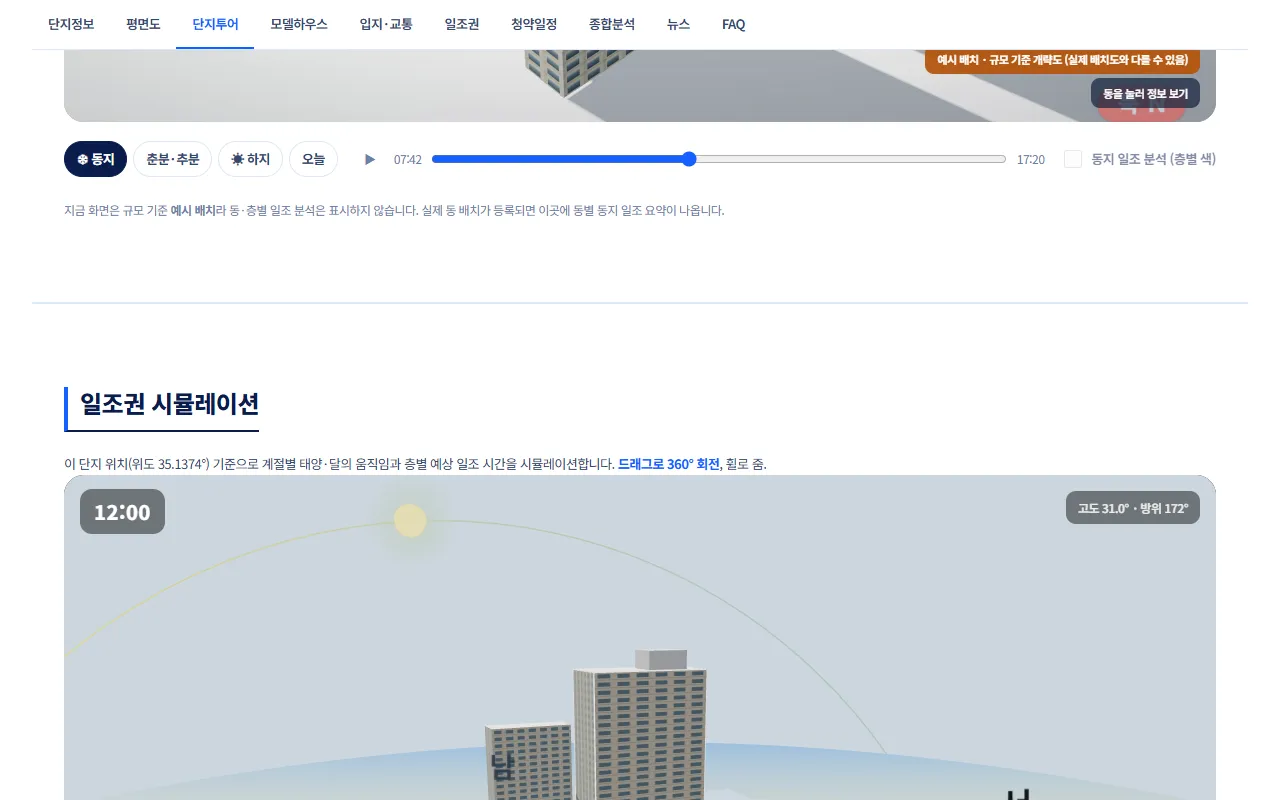
예시 배치 단지의 날짜 버튼과 시간 막대, 동별 일조 분석은 표시하지 않는다는 안내
알아 두면 좋아요
- 평면도가 없는 단지는 「+ 평면도 자료 요청하기」를 눌러 담당자에게 요청할 수 있어요.
- 단지투어 아래 「동지」「춘분·추분」「하지」「오늘」 버튼과 시간 막대로 계절·시간에 따른 그림자를 볼 수 있어요. ▶를 누르면 하루가 자동으로 흘러가요.
- 모델하우스 상세의 「3D 평면도」 탭에서도 같은 평면도를 볼 수 있어요.
주의하세요
- 평면도 이미지는 분양사·담당자가 올린 자료예요. 실제 설계와 다를 수 있으니 모집공고의 평면도로 꼭 확인하세요.
- 3D 모형의 건물 크기·모양은 개략 모형이에요. 층수·향은 입력된 값 기준이에요.
- 일조 결과는 참고용 추정이에요.
자주 묻는 질문
'평면도 준비중'으로 나와요.
그 타입의 평면도가 아직 등록되지 않았어요. 자료 요청을 남겨 주세요.
3D 투어가 '준비 중'에서 멈춰요.
3D는 화면에 보일 때 그려져요. 탭까지 내려가 잠시 기다려 주세요. 오래된 기기나 브라우저에서는 3D가 느릴 수 있어요.
워크스루(방 안 걷기)는 어떻게 하나요?
평면도의 벽 정보가 저장된 단지에서만 3D 변환과 워크스루가 나와요. 벽 정보가 없으면 원본 평면도 이미지로 보여 줘요.
