
관심 현장 저장(하트)·알림
마음에 드는 분양현장의 하트를 눌러 관심 단지로 저장하고, 마이페이지에서 모아 보거나 청약 일정·주변 시세 변동 알림을 받을 수 있어요.
사진은 화면 예시예요. 실제 화면의 글자·숫자는 다를 수 있어요.
할 수 있는 일
- 상세 화면 제목 옆, 분양현장 카드, 분양지도 목록의 하트로 저장하고 해제해요.
- 저장한 단지는 마이페이지 「관심 단지」에 카드로 모여요.
- 관심 단지를 「비교하기」로 바로 비교표에 넣어 볼 수 있어요.
- 처음 하트를 누르면 「청약 일정 알림」이 자동으로 켜져요.
시작하기 전에
- 로그인해야 저장돼요. 로그인하지 않고 하트를 누르면 로그인 화면으로 이동해요.
- 알림 메일은 가입한 이메일로 받아요.
따라 하기
- 1
하트 눌러 저장하기
분양현장 상세 화면 제목 오른쪽의 하트를 눌러요. 로그인한 상태라면 하트가 채워지며 관심 단지에 저장되고, 다시 누르면 해제돼요. 분양현장 카드와 분양지도 목록의 하트도 똑같이 동작해요.
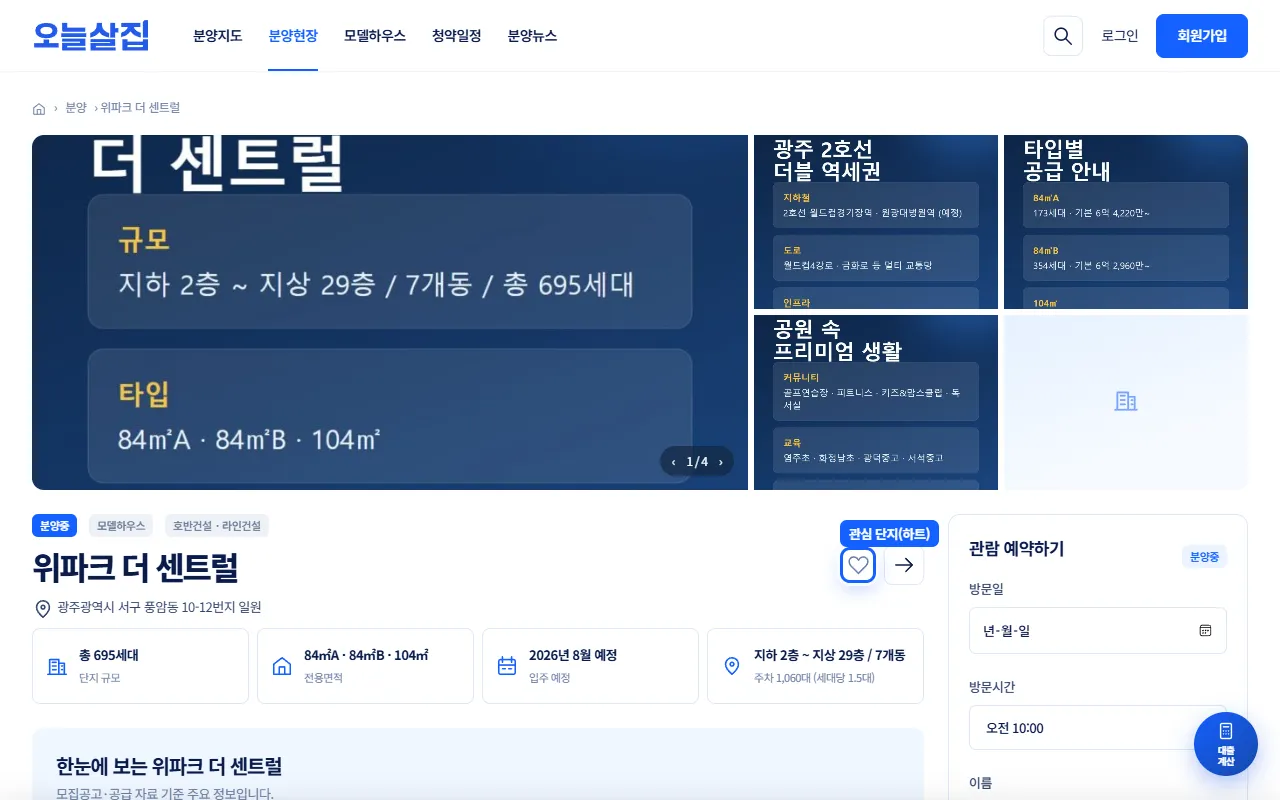
분양현장 상세 화면 제목 오른쪽 하트 버튼이 '관심 단지(하트)'로 강조되어 있다. - 2
마이페이지에서 모아 보기
오른쪽 위 「마이페이지」 › 「관심 단지」를 누르면 저장한 단지가 카드로 나와요. 위쪽 「비교하기」를 누르면 관심 단지 비교 화면으로 이어져요.
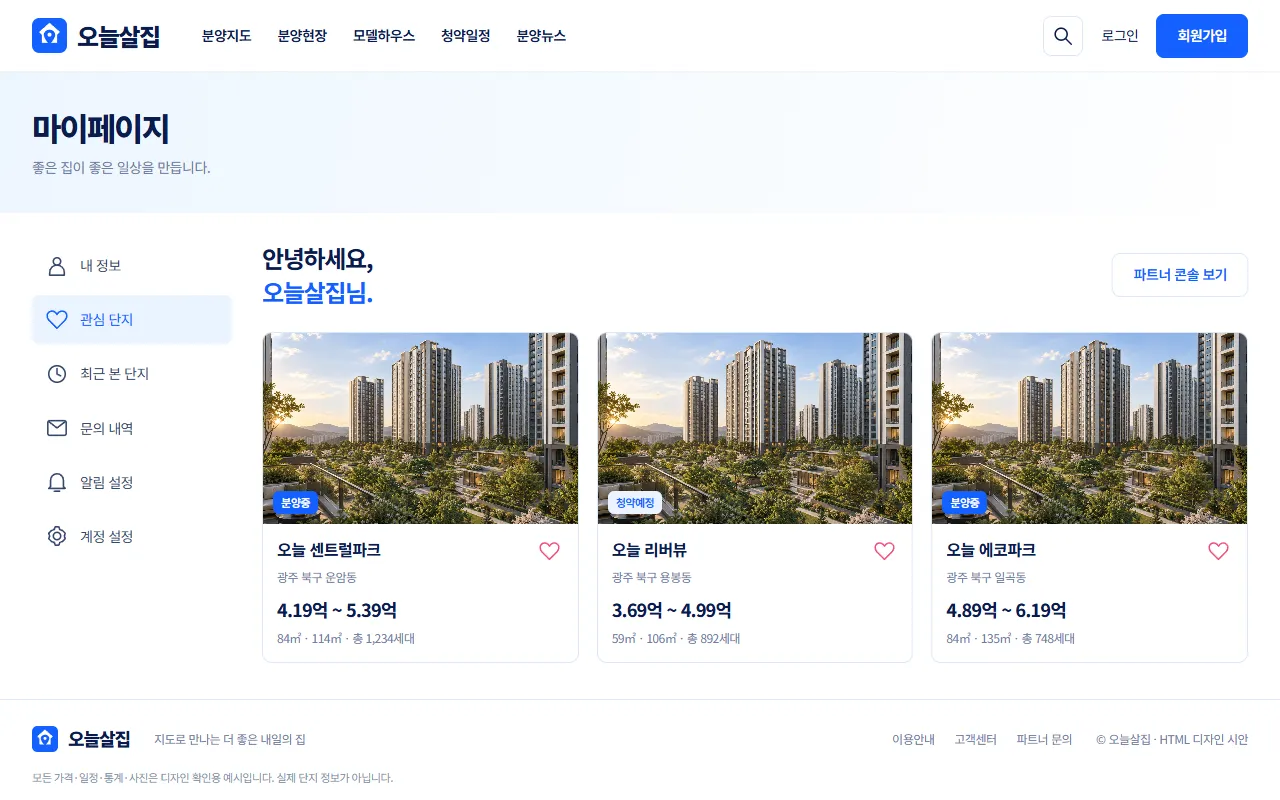
마이페이지 관심 단지 탭 화면 예시. 저장한 단지 카드 3개가 보인다. - 3
알림 켜고 받기
마이페이지 「알림 설정」에서 켜고 끈 뒤 「알림 설정 저장」을 눌러요. 「청약 일정 알림」을 켜 두면 관심 단지의 청약 접수 시작 전에 이메일이 와요(기본: 3일 전·하루 전·당일). 「관심 단지 업데이트」를 켜면 관심 단지 주변 아파트 실거래가가 크게 움직였을 때 주 1회 메일로 알려 줘요.
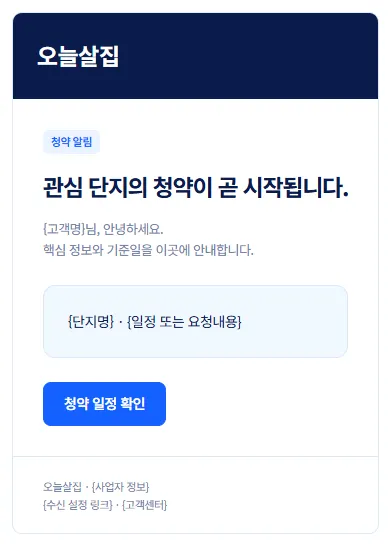
청약 알림 이메일 디자인 예시. '관심 단지의 청약이 곧 시작됩니다.' 제목과 청약 일정 확인 버튼이 보인다.
알아 두면 좋아요
- 관심 단지가 여러 개면 마이페이지 「비교하기」로 분양가·세대수·입주 예정을 한 번에 비교해 보세요.
- 청약 알림 메일이 필요 없으면 「청약 일정 알림」만 끄면 돼요. 관심 단지 저장은 그대로 남아요.
주의하세요
- 청약 알림은 단지에 청약 접수 시작일이 등록되어 있어야 보내져요. 알림 날짜(며칠 전)는 운영자가 바꿀 수 있어요.
- 문자 알림은 운영자가 문자 발송을 켰을 때만, 회원 정보에 휴대폰 번호가 있을 때 함께 나가요.
- 「관심 단지 업데이트」는 주변 실거래가(최근 3개월 중위값)가 3% 이상 바뀌었을 때만 메일이 가요. 참고용 정보예요.
- 「분양 소식 알림」은 켜고 끌 수 있지만, 지금은 이 설정으로 따로 보내는 알림이 없어요(준비 중).
- 마이페이지·메일 사진은 화면 예시예요. 글자와 숫자는 실제와 달라요.
자주 묻는 질문
하트를 눌렀더니 로그인 화면이 나와요.
관심 단지는 회원 계정에 저장돼서 로그인이 필요해요. 로그인 없이 비교만 하고 싶다면 분양지도의 「비교 담기」를 쓰세요.
분양지도 왼쪽 「관심」은 무엇인가요?
관심 단지 비교 화면(/compare/)으로 이동하는 버튼이에요.
알림 메일이 안 와요.
마이페이지 「알림 설정」에서 「청약 일정 알림」이 켜져 있는지, 관심 단지에 청약 일정이 다가왔는지 확인해 주세요. 스팸함도 확인해 보세요.
