
콘텐츠 채우기(단계별 편집)
디자인부터 검색엔진 등록까지 단계를 하나씩 넘기며 홈페이지 내용을 채우는 화면이에요. 마지막에 「저장하고 반영하기」를 누르면 홈페이지에 바로 반영돼요.
홈페이지 콘텐츠 채우기 · 소리 없이 자막으로 보는 영상이에요
사진은 화면 예시예요. 실제 화면의 글자·숫자는 다를 수 있어요.
할 수 있는 일
- 디자인 선택 → 기본 정보 → 신뢰 지표 → 이미지·영상 → 진행 중인 현장 → 사업 개요 → 공급 평형 → 특장점 → 자주 묻는 질문 → 검색엔진 등록 순서로 입력(플러스 기준 10단계)
- 「다음 단계」·이전으로 이동, 위쪽 단계 표시로 바로 이동
- 넓은 화면에서는 오른쪽 미리보기(모바일·PC)로 저장된 모습 확인
- 「저장하고 반영하기」로 한 번에 저장
시작하기 전에
- 「내 홈페이지」 목록에서 「구독 관리」를 누르거나, 라이브 편집기 왼쪽 위 「← 단계별 편집으로」를 누르세요.
- 운영중이거나 결제실패(유예 중) 상태인 홈페이지만 편집할 수 있어요.
따라 하기
- 1
1. 디자인 선택
추천 스킨(A~S) 중 하나를 누르면 구조와 색상이 함께 정해져요. 「직접 고르기 — 구조 · 색상 따로 선택」을 누르면 따로 고를 수 있어요. 「내 내용으로 미리보기 ↗」로 내 사진·문구가 들어간 모습을 새 창에서 볼 수 있어요.
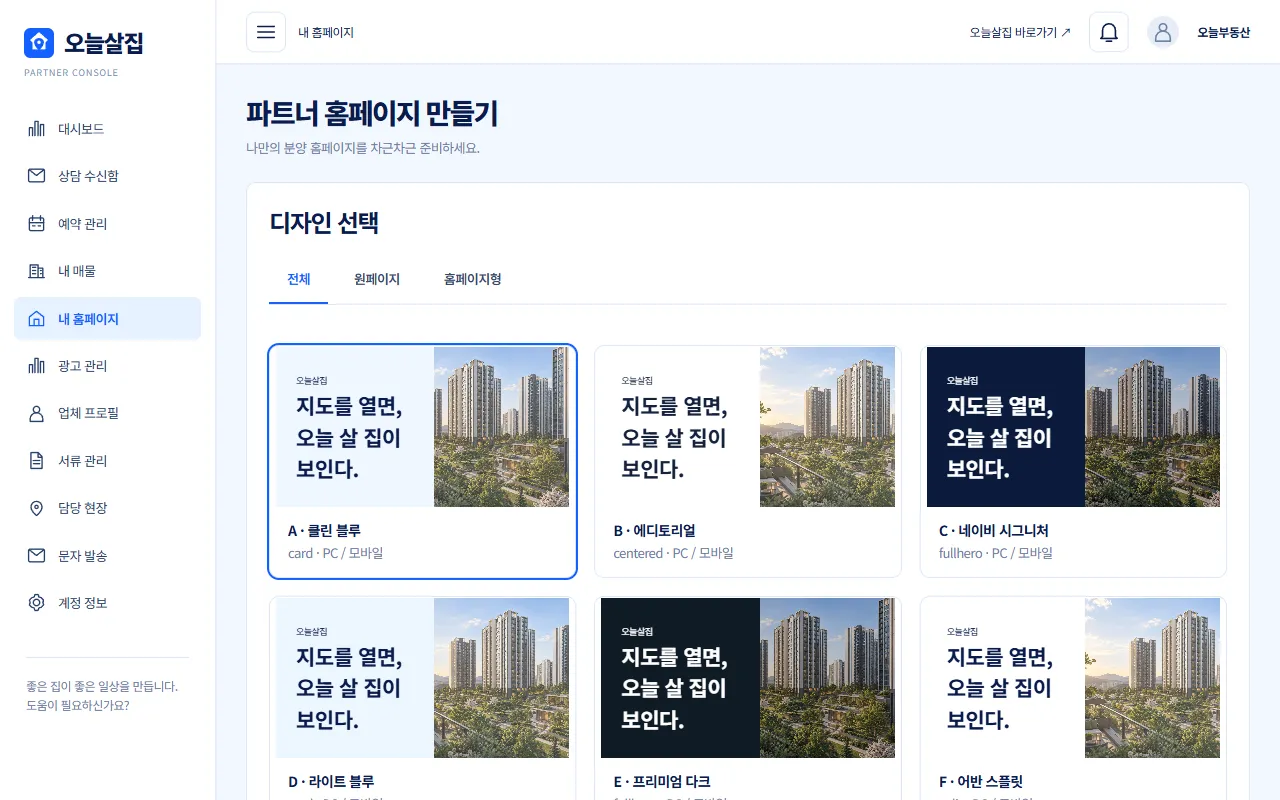
디자인 선택 단계 화면 예시, 스킨 카드가 여러 장 나열된 모습 - 2
2~3. 기본 정보와 신뢰 지표
업체명, 한 줄 소개, 대표 전화, 카카오톡 주소, 주소, 상담시간, 사업자등록번호, 대표자명, 취급 지역, 상담신청 문자 수신 휴대폰, 소개글, 메인 문구, 상단 뱃지 문구, 알림 문구를 적어요. 신뢰 지표는 첫 화면에 나오는 숫자 3개(예: 수치와 라벨)예요.
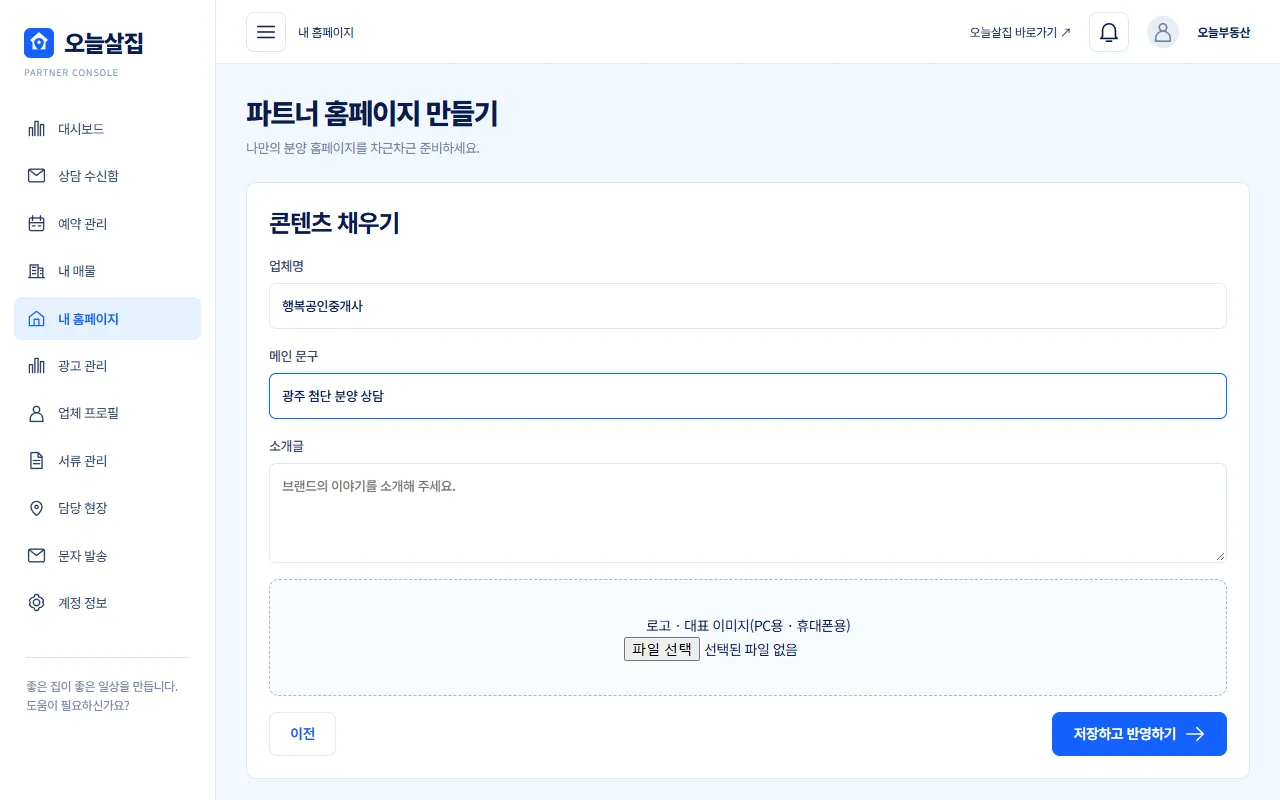
콘텐츠 채우기 화면 예시, 업체명과 메인 문구 칸에 예시 글자가 들어간 모습 - 3
4~5. 이미지·영상과 진행 중인 현장
로고, 대표 이미지(PC용·휴대폰용), 유튜브 영상 주소, 포인트 색상, 갤러리 사진을 올려요. 진행 중인 현장은 「현장 추가」로 현장명·한 줄 설명·뱃지·현장 홈페이지 주소·이미지를 넣어요. 입력한 내용은 실제 홈페이지 첫 화면에 이렇게 나와요.
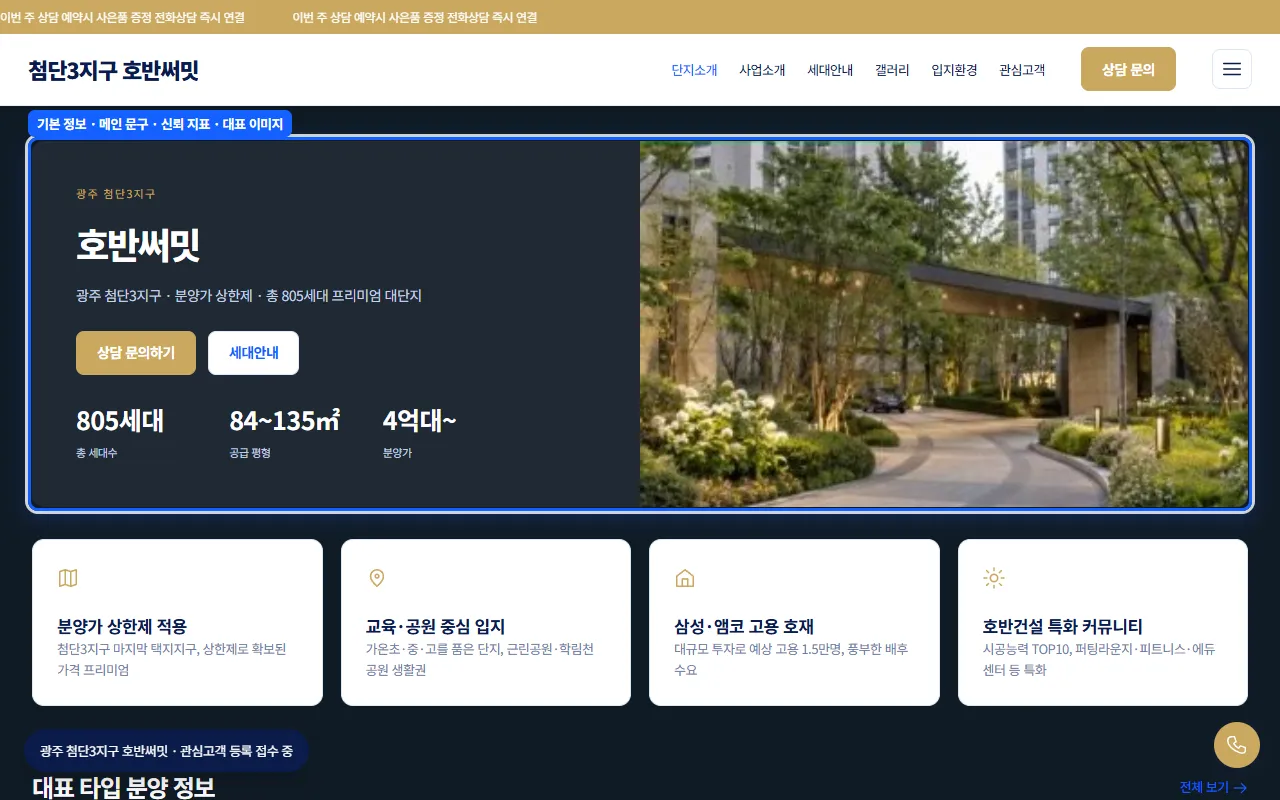
실제 파트너 홈페이지 첫 화면에서 메인 문구·숫자·대표 이미지 영역이 강조된 모습 - 4
6~8. 사업 개요·공급 평형·특장점
사업 개요는 항목과 값(예: 총 세대수)을, 공급 평형은 평형명·전용면적·구조·세대수·설명·평면도를, 특장점은 「왜 이곳인가요?」 카드 최대 4개를 적어요. 이 세 단계는 플러스 요금제부터 보여요.
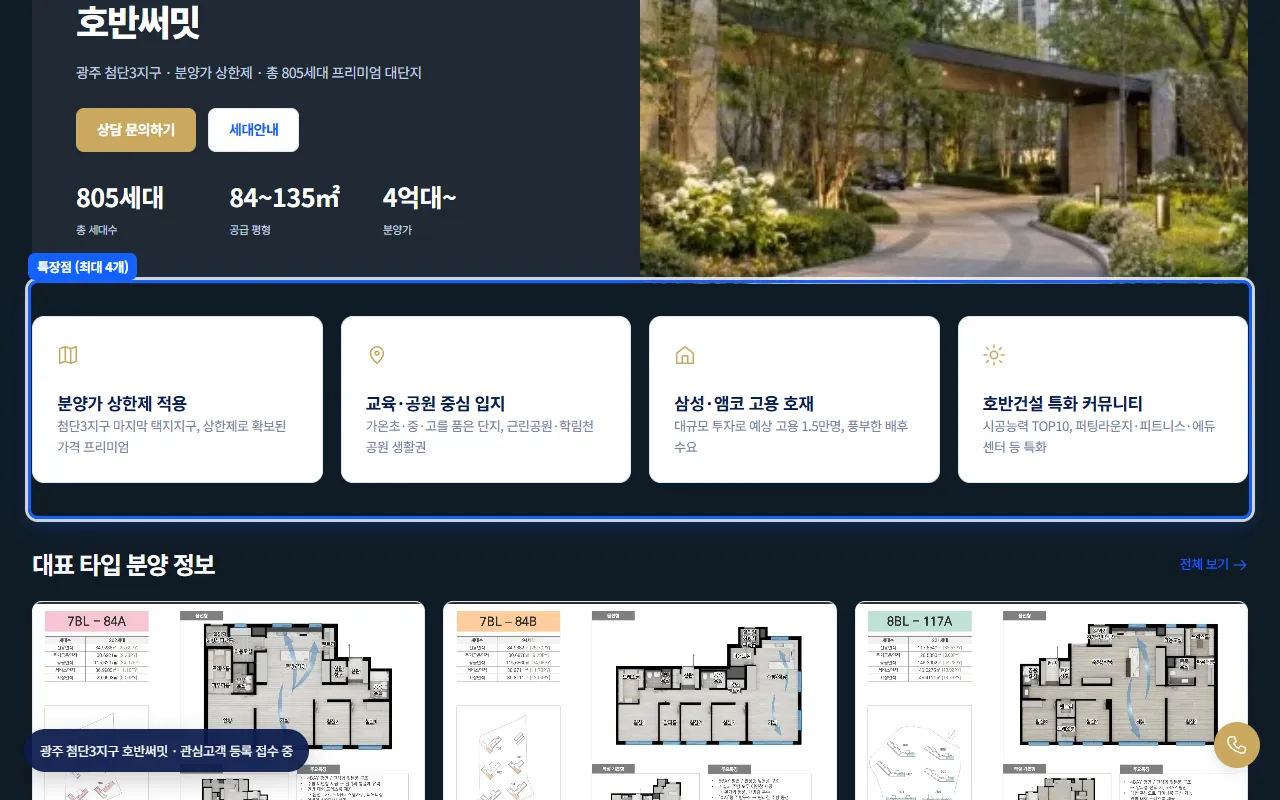
실제 파트너 홈페이지에서 특장점 카드 4개가 강조된 모습 - 5
9~10. 자주 묻는 질문과 검색엔진 등록
자주 묻는 질문은 최대 5개, 답의 첫 문장에서 바로 결론을 말하면 좋아요. 마지막 단계에서 검색 제목·설명과 네이버·구글 소유확인을 넣어요(「검색엔진 등록」 문서 참고). 다 채웠으면 「저장하고 반영하기」를 누르세요.
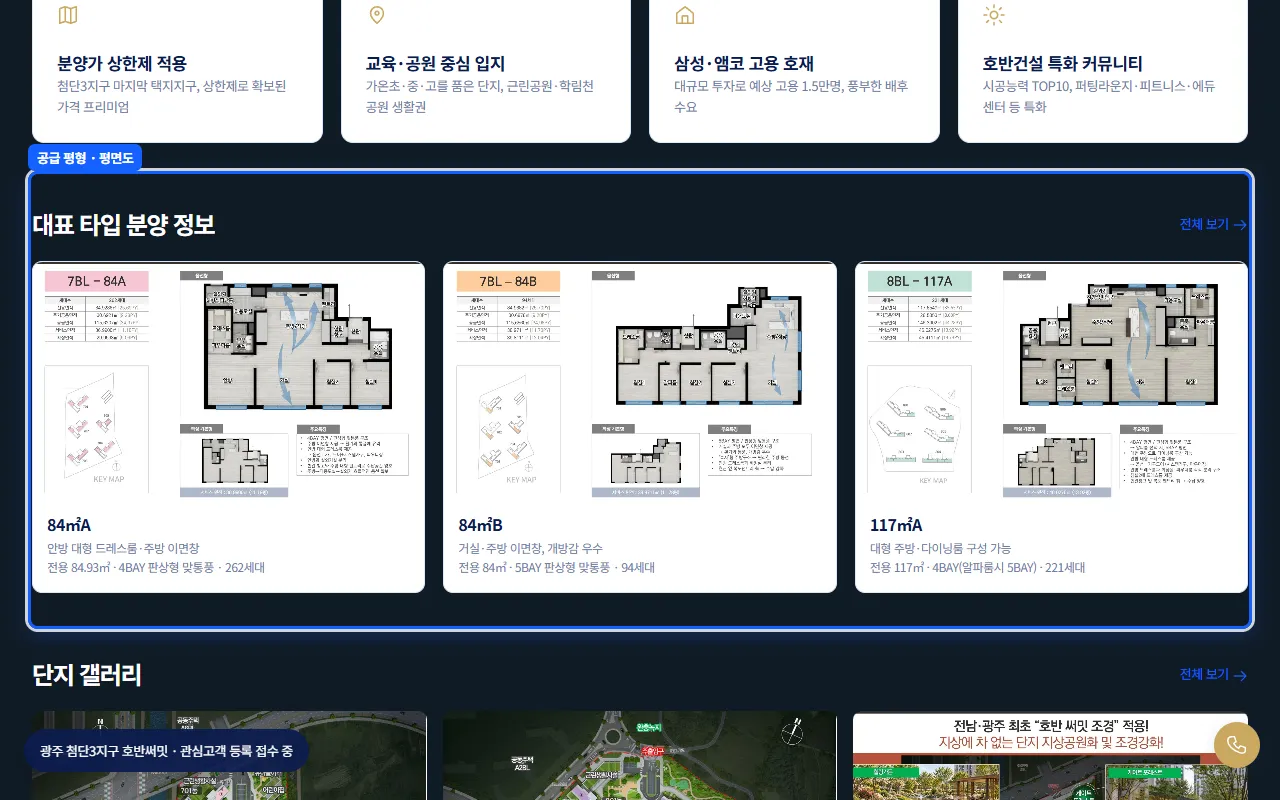
실제 파트너 홈페이지의 대표 타입 분양 정보(공급 평형·평면도) 영역이 강조된 모습
알아 두면 좋아요
- 알림 문구(우측 하단)를 비워 두면 실제 접수 건수로 자동으로 만들어져요.
- 상담신청 문자 수신 휴대폰을 비우면 상담 알림 문자는 가지 않고 이메일만 가요.
- 프로 요금제는 「3D 모델링 · 일조량 분석 임베드」 단계가 하나 더 있어요(https 주소, 최대 4개).
- 라이브 편집기에서 섹션을 누르고 넘어오면 그 섹션 단계가 바로 열려요.
주의하세요
- 저장은 마지막 「저장하고 반영하기」 한 번이에요. 저장하지 않고 화면을 닫으면 입력한 내용이 사라질 수 있어요.
- 알림 문구나 신뢰 지표에 사실과 다른 숫자를 넣지 마세요. 직접 적은 문구는 그대로 방문자에게 보여요.
- 요금제에 없는 항목은 저장해도 반영되지 않아요.
자주 묻는 질문
10단계가 아니라 7단계만 보여요.
베이직 요금제는 사업 개요·공급 평형·특장점 단계가 없어요. 플러스부터 보여요.
오른쪽 미리보기가 안 보여요.
화면 폭이 넓을 때(PC 큰 화면)만 나와요. 「내 내용으로 미리보기 ↗」나 「사이트 보기」로 확인하세요.
