
담당 현장 연결 신청과 배정
파트너
내가 맡고 있는 분양현장을 골라 연결을 신청하면, 운영자가 확인한 뒤 담당 현장으로 배정해 줘요. 내 모델하우스 등록·편집도 여기서 해요.
사진은 화면 예시예요. 실제 화면의 글자·숫자는 다를 수 있어요.
할 수 있는 일
- 「배정 현황」에서 배정 완료된 현장 보기
- 「연결 신청」에서 현장을 골라 담당 확인 메모와 함께 신청하기
- 「신청 내역」에서 대기·배정완료·반려 상태 확인, 대기 중 신청 취소
- 「내 모델하우스」에서 새 모델하우스 등록·섹션 편집
시작하기 전에
- 현장직 파트너에게 보이는 메뉴예요.
- 현장과의 관계(예: 본부 지정 담당자)를 짧게 적을 준비를 하세요. 120자까지 쓸 수 있어요.
따라 하기
- 1
배정 현황 보기
「담당 현장」을 누르면 탭 4개(배정 현황·연결 신청·신청 내역·내 모델하우스)가 나와요. 배정된 현장은 사진·지역·평형과 「상세보기」로 보여요.
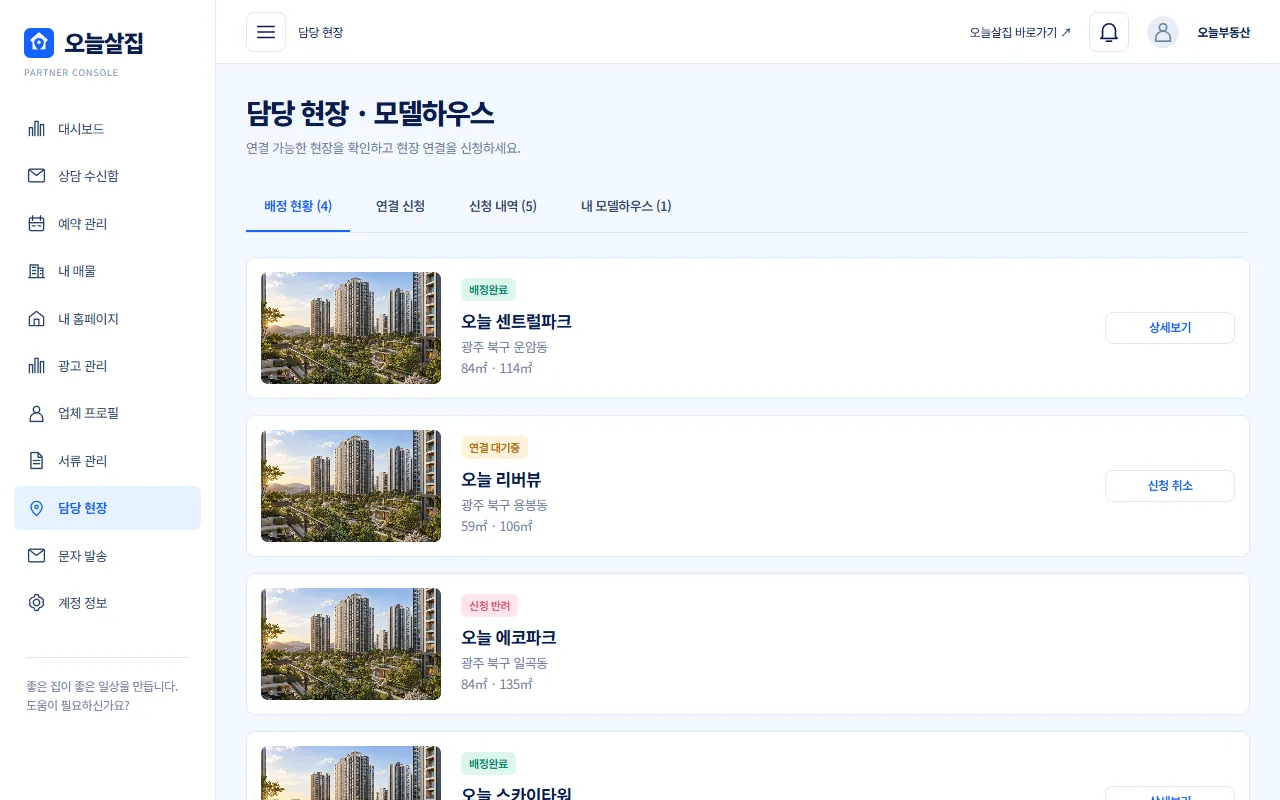
담당 현장 화면 예시, 배정 현황·연결 신청·신청 내역·내 모델하우스 탭과 현장 카드 - 2
연결 신청하기
「연결 신청」 탭에서 「연결할 현장」을 고르고 「담당 확인 메모」를 적은 뒤 「연결 신청하기」를 누르세요. 이미 배정됐거나 검토 중인 현장은 목록에서 빠져요. 신청하면 운영자에게 알림 메일이 가요.
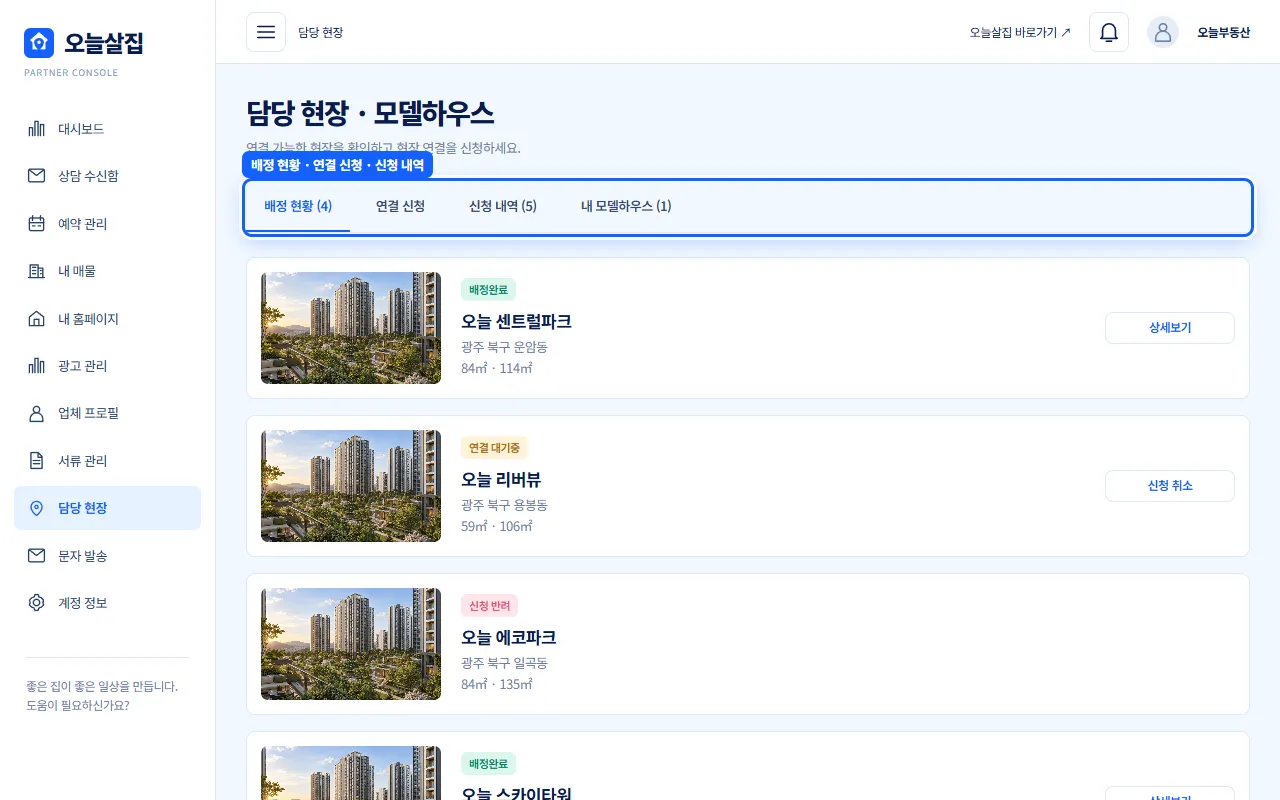
담당 현장 탭 영역이 강조된 화면 예시 - 3
결과 확인하기
「신청 내역」에서 「연결 대기중」·「배정완료」·「신청 반려」를 확인해요. 대기 중이면 「신청 취소」를 누를 수 있어요. 승인·반려 결과는 이메일로도 알려 드려요.
연결 대기중·신청 반려·배정완료 상태 배지가 보이는 현장 목록 예시
알아 두면 좋아요
- 배정이 끝나면 그 현장으로 들어오는 상담 알림을 받을 수 있어요.
- 「내 모델하우스」에서 새로 등록한 모델하우스는 운영자 검토 후 발행돼요(화면 안내: 24시간 안).
주의하세요
- 실제로 담당하지 않는 현장을 신청하면 반려될 수 있어요.
- 반려 사유는 화면에 따로 나오지 않아요. 궁금하면 고객센터로 문의하세요.
자주 묻는 질문
신청한 현장이 목록에 안 보여요.
이미 배정됐거나 검토 중인 현장은 연결 신청 목록에서 빠져요. 「신청 내역」 탭을 확인하세요.
승인 문자도 오나요?
운영자가 문자 연동을 설정해 두었고 내 연락처가 등록돼 있으면 승인 문자가 함께 갈 수 있어요. 이메일은 항상 가요.
