
디자인 고르기(한 장짜리형·여러 페이지형)
파트너
디자인은 「구조(레이아웃)」와 「색상」의 조합이에요. 한 장짜리형 구조 6가지와 여러 페이지형(6페이지) 중 하나를 고르고, 색상을 입혀요. 추천 스킨 19종(A~S)을 고르면 둘이 한 번에 정해져요.
사진은 화면 예시예요. 실제 화면의 글자·숫자는 다를 수 있어요.
할 수 있는 일
- 추천 스킨 A~S(19종) 중에서 고르기
- 구조 직접 고르기: 명함 컬럼형·카드형·풀 히어로형·상담 전환형·좌우 분할형·중앙 집중형, 홈페이지형(6페이지)
- 색상(팔레트) 따로 고르기 — 어떤 구조에도 적용
- 「내 내용으로 미리보기 ↗」로 내 사진·문구가 들어간 모습 확인
시작하기 전에
- 콘텐츠 채우기 첫 단계 「디자인 선택」이나 라이브 편집기 위쪽 「디자인 변경」을 누르세요.
- 대표 이미지를 먼저 올려 두면 스킨 카드에 내 사진이 들어가 고르기 쉬워요.
따라 하기
- 1
추천 스킨 보기
스킨 카드마다 문자(A~S)와 이름, 구조·색상이 적혀 있어요. 카드를 누르면 구조와 색상이 함께 바뀌고, 아래 「선택:」에 고른 디자인 이름이 나와요.
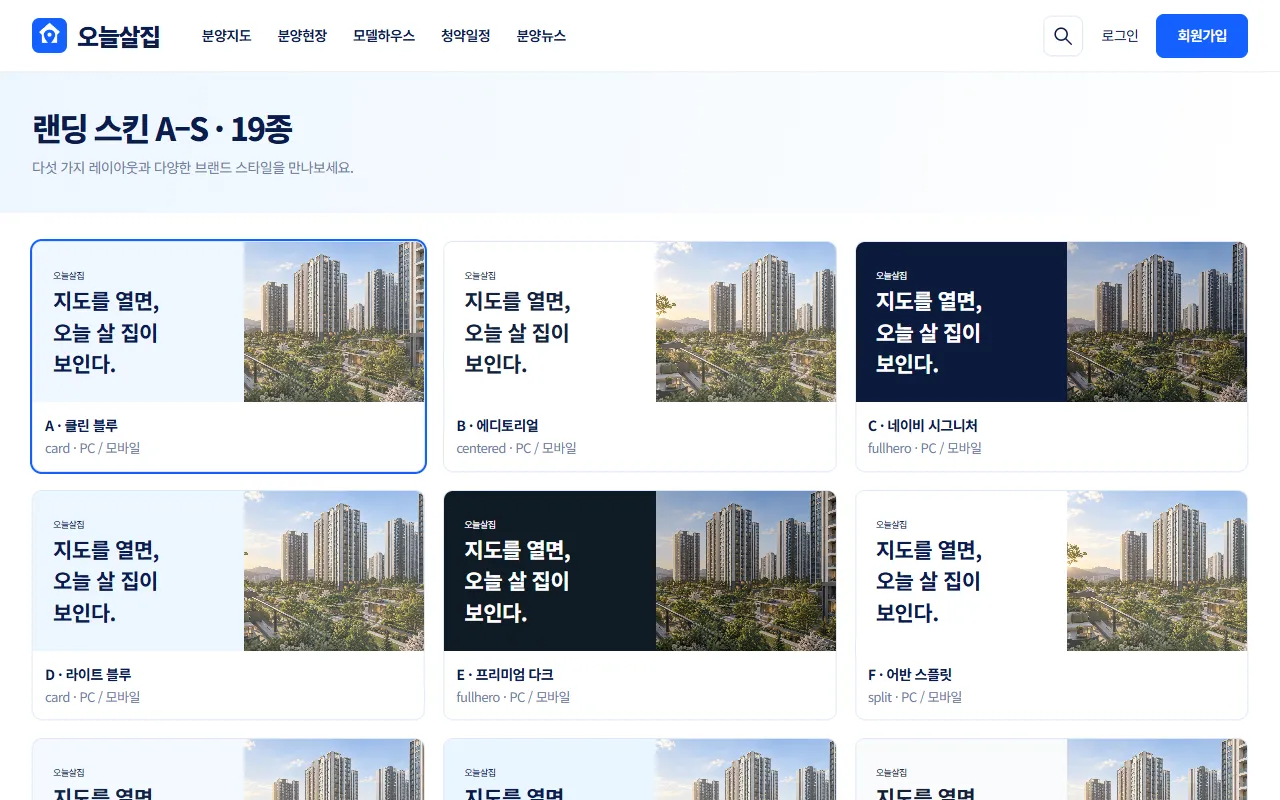
랜딩 스킨 A부터 S까지 19종 카드가 나열된 화면 예시 - 2
한 장짜리형 — 카드형
한 장짜리형은 모든 내용을 한 페이지에 위에서 아래로 보여 줘요. 카드형은 대표 이미지와 함께 내용을 카드로 나열하고, 명함 상담 폼이 옆에 붙어요.
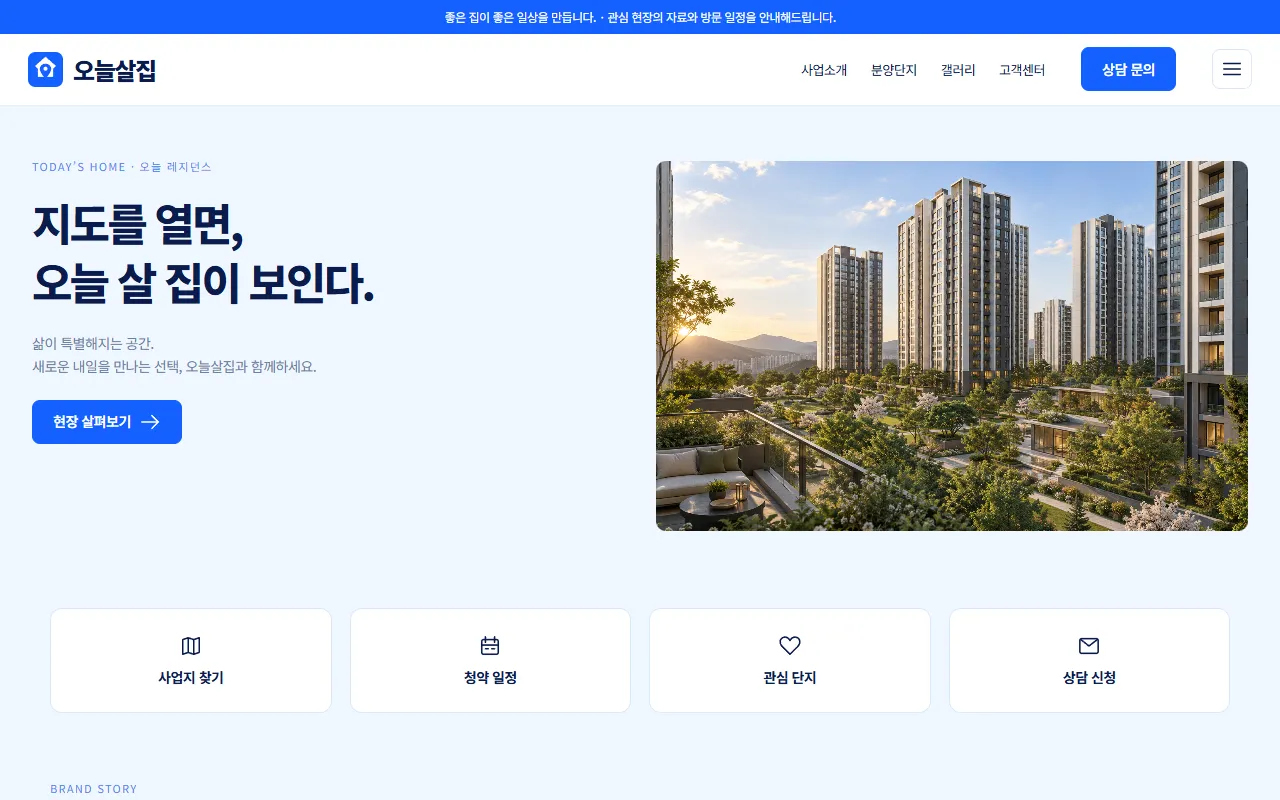
카드형 레이아웃 홈페이지 예시 첫 화면 - 3
한 장짜리형 — 풀 히어로형
풀 히어로형은 화면 가득 대표 이미지로 시작해요. 사진이 좋은 현장에 잘 어울려요. 좌우 분할형은 왼쪽 사진을 고정하고 오른쪽 내용을 넘겨 보는 구성, 중앙 집중형은 좁은 가운데 단과 큰 글자로 읽기 좋게 만든 구성이에요.
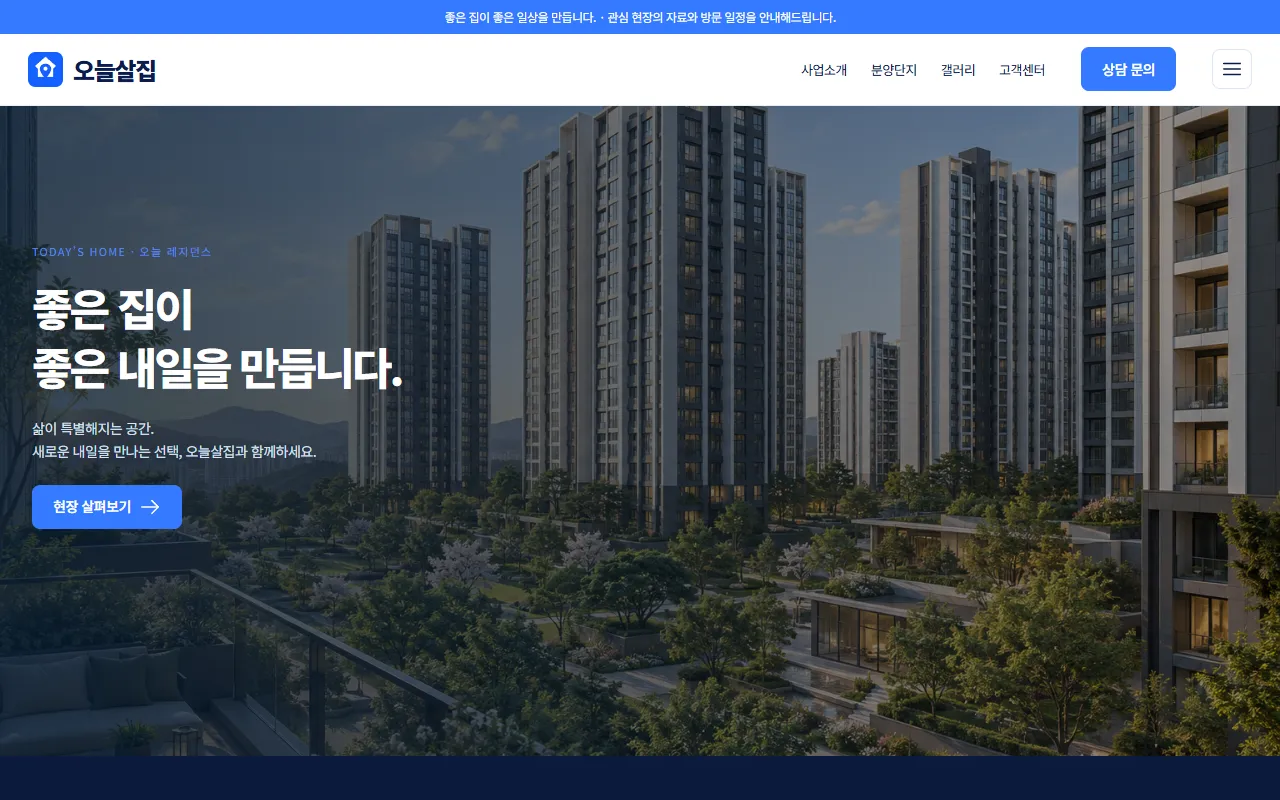
풀 히어로형 레이아웃 홈페이지 예시 첫 화면 - 4
한 장짜리형 — 상담 전환형
상담 전환형은 첫 화면에 큰 상담 신청 폼을 두어요. 광고로 들어온 방문자가 바로 신청하게 할 때 좋아요. 명함 컬럼형은 PC에서도 휴대폰 폭으로 보여 주고 왼쪽에 명함, 떠 있는 버튼을 두는 구성이에요.
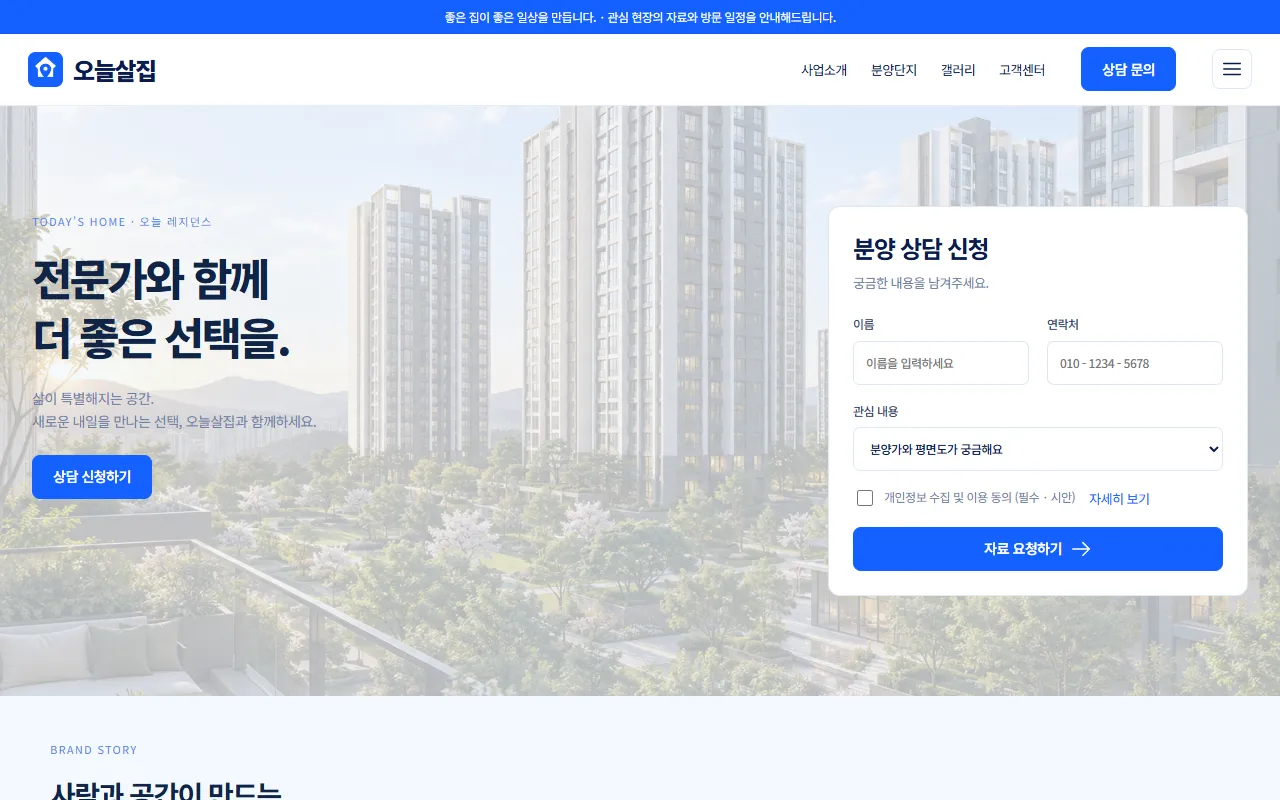
상담 전환형 레이아웃 홈페이지 예시, 오른쪽에 분양 상담 신청 폼 - 5
여러 페이지형(홈페이지형 6페이지)
단지소개·사업소개·세대안내·갤러리·입지환경·관심고객 6개 페이지로 나뉜 홈페이지예요. 위쪽 메뉴로 페이지를 오가며, 공급 평형·사업 개요·특장점이 각 페이지에 나뉘어 들어가요. 프로 요금제에서 쓸 수 있어요.
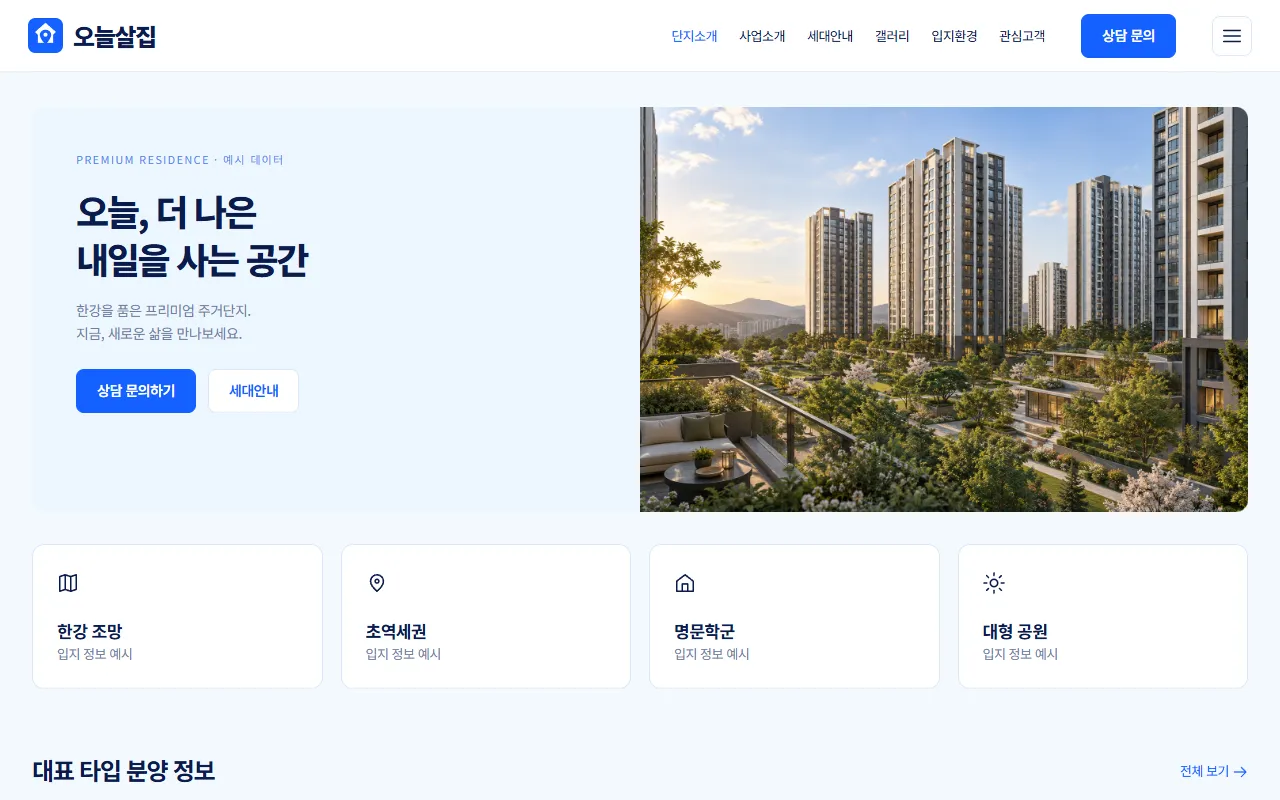
홈페이지형 6페이지 디자인 예시, 위쪽 메뉴에 단지소개·사업소개·세대안내·갤러리·입지환경·관심고객
알아 두면 좋아요
- 한 장짜리형 구조는 모든 요금제에서 고를 수 있고, 홈페이지형(6페이지)만 프로 전용이에요.
- 색상은 언제든 바꿀 수 있어요. 구조를 바꿔도 입력한 내용은 그대로예요.
- 요금제를 낮춰도 이미 쓰던 디자인은 그대로 쓸 수 있어요.
주의하세요
- 홈페이지형으로 바꾸면 라이브 편집기에서 섹션 순서·숨김을 바꿀 수 없어요(페이지 구성 고정).
- 사진은 디자인 예시예요. 실제 화면은 내가 넣은 사진·문구로 바뀌어요.
자주 묻는 질문
스킨 카드에 자물쇠가 있어요.
그 디자인은 상위 요금제에서 쓸 수 있다는 뜻이에요(홈페이지형은 프로부터).
직접 고른 조합이 추천 스킨과 같으면요?
같은 조합이면 그 스킨이 자동으로 선택 표시돼요.
