
상담 수신함(리드 관리)
파트너영상
내 홈페이지의 상담 신청 폼으로 들어온 고객 문의가 모이는 곳이에요. 상태(신규·연락중·완료)를 바꾸고 메모를 남기며 응대를 관리해요.
상담 신청 확인하고 기록하기 · 소리 없이 자막으로 보는 영상이에요
사진은 화면 예시예요. 실제 화면의 글자·숫자는 다를 수 있어요.
할 수 있는 일
- 홈페이지 여러 개로 들어온 상담 신청을 한 목록에서 보기
- 전체·신규·연락중·완료 탭으로 걸러 보기
- 현장·기간·검색어(고객명·연락처·문의 내용)로 찾기
- 「상세보기」에서 연락처·희망 일시 확인, 「전화 걸기」
- 상태 바꾸기와 메모(80자) 저장
시작하기 전에
- 파트너 홈페이지를 먼저 개설해야 상담 신청이 모여요. 홈페이지가 없으면 「홈페이지 시작하기」 안내가 나와요.
- 왼쪽 메뉴 「상담 수신함」을 누르세요. 최근 7일 새 상담 수가 메뉴 옆 빨간 숫자로 보여요.
따라 하기
- 1
목록 보기
고객 이름, 문의 현장, 문의 내용, 접수 시간, 상태, 메모가 한 줄씩 나와요. 홈페이지가 여러 개면 어느 홈페이지로 들어온 문의인지 「문의 현장」 칸에서 알 수 있어요.
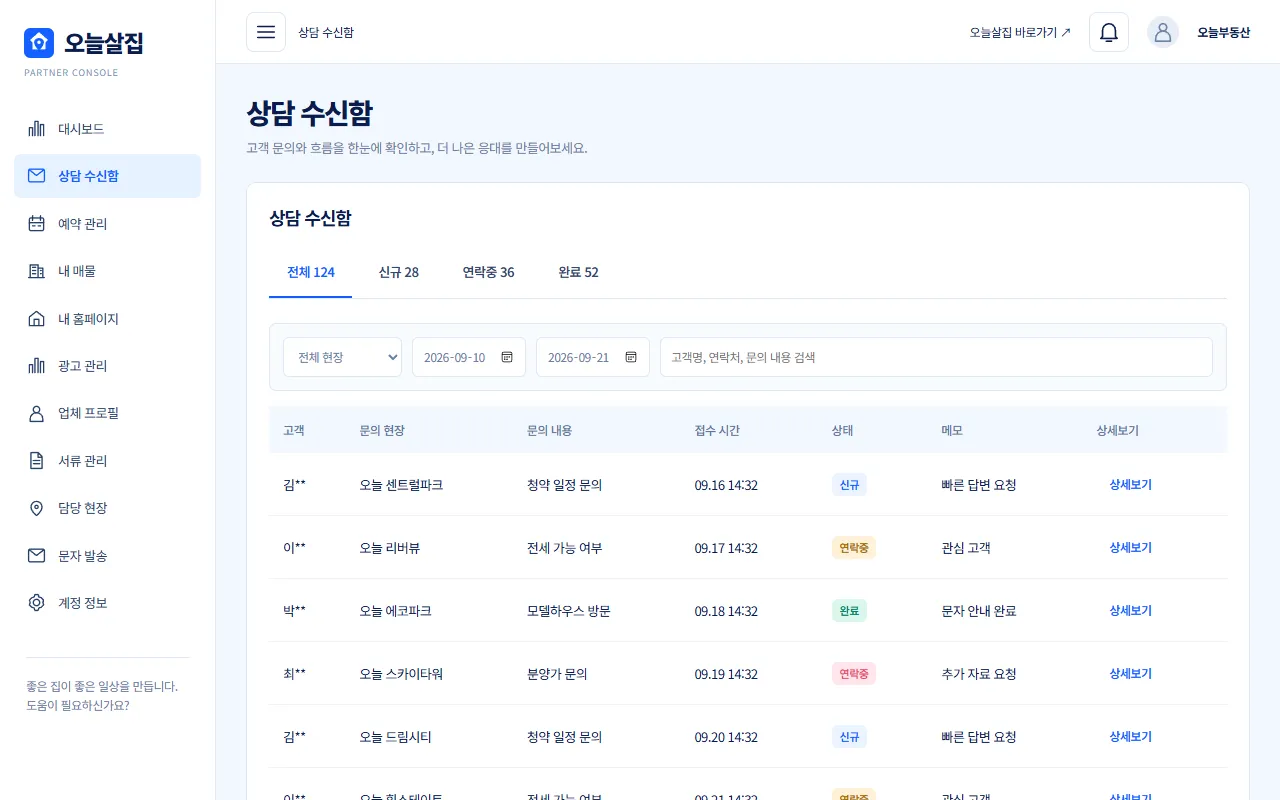
상담 수신함 목록 화면 예시, 고객·문의 현장·문의 내용·접수 시간·상태·메모 열 - 2
상태별로 걸러 보기
위쪽 탭에서 「신규」·「연락중」·「완료」를 누르면 그 상태만 보여요. 그 아래에서 현장, 시작일·종료일, 검색어로 더 좁힐 수 있어요.
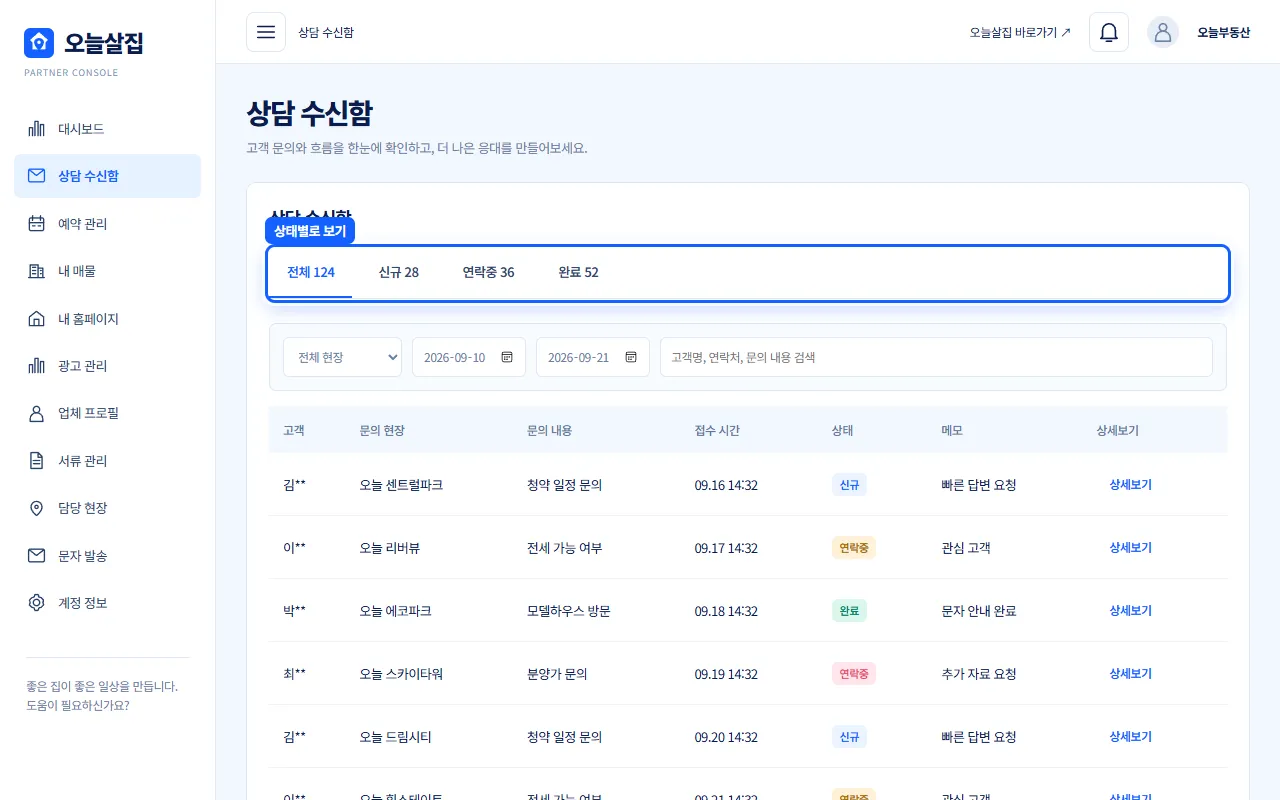
상담 수신함의 전체·신규·연락중·완료 탭이 강조된 화면 예시 - 3
상세보기에서 연락하고 기록하기
줄 끝의 「상세보기」를 누르면 고객·연락처·문의 현장·희망 일시가 나와요. 「전화 걸기」로 바로 연락하고, 상태를 바꾸고 메모를 적은 뒤 「저장」을 누르세요. 목록에도 바로 반영돼요.
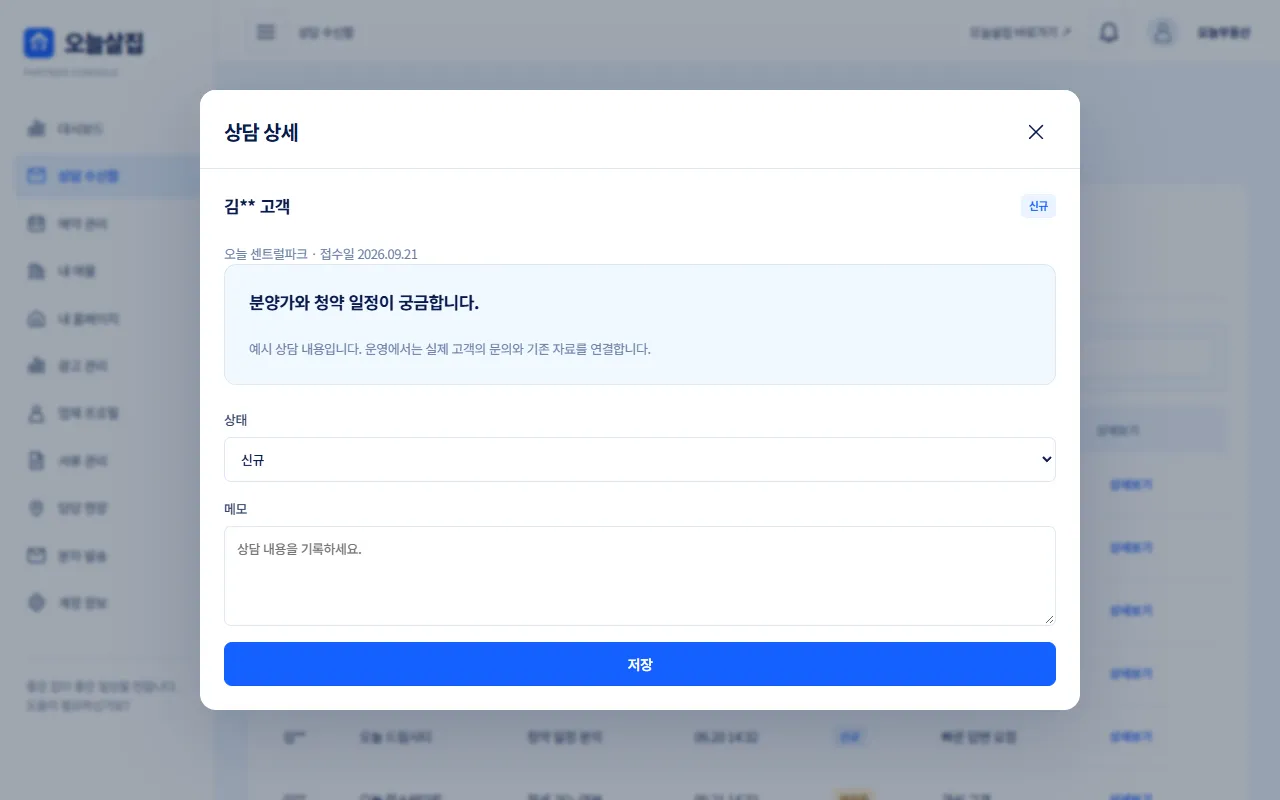
상담 상세 창 예시, 상태 선택과 메모 입력 칸, 저장 버튼
알아 두면 좋아요
- 새 상담이 들어오면 홈페이지 설정에 적은 이메일(비우면 가입 이메일)로 알림 메일이 가요. 메일의 「상담 확인」 버튼을 누르면 이 화면으로 와요.
- 연락을 시작하면 「연락중」, 끝나면 「완료」로 바꿔 두면 대시보드의 「지금 확인할 일」이 정리돼요.
주의하세요
- 고객 연락처는 상담 목적으로만 쓰세요. 광고 문자를 보내려면 고객의 수신 동의가 따로 필요해요.
- 목록은 내 홈페이지로 들어온 신청을 보여 줘요. 오늘살집 본 사이트의 담당 현장 문의는 이메일 알림으로 따로 안내돼요.
자주 묻는 질문
상담 신청이 하나도 안 보여요.
홈페이지를 개설했는지 확인하세요. 개설 후에도 비어 있으면 아직 접수된 신청이 없는 거예요. 홈페이지 주소를 명함·블로그에 공유해 보세요.
메모는 몇 자까지 쓸 수 있나요?
80자까지예요.
