
광고 신청과 관리
파트너운영자 설정 필요
광고 결제는 운영자가 카드 결제(토스페이먼츠) 연동을 설정해야 열려요. 승인된 파트너만 신청할 수 있어요.
분양현장 상세, 모델하우스 전체 목록, 지역 목록에서 내 자리를 먼저 보이게 하는 광고를 고르고 기간을 정해 신청·결제하는 화면이에요.
사진은 화면 예시예요. 실제 화면의 글자·숫자는 다를 수 있어요.
할 수 있는 일
- 광고 상품 3종(현장 내 우선 노출·전체 목록 추천·지역 목록 추천)과 세부 자리 고르기
- 자리별 남은 칸(이용 가능·마감) 확인
- 대상(현장·지역)과 기간(1·3·5·7·14·21·30일)을 고르면 금액 자동 계산
- 「진행 중인 광고」 표에서 상태·노출·클릭 수 확인, 결제대기 광고 결제, 진행 중 광고 취소
- 「광고 상품 안내 · 전체 가격표」로 기간·상품별 금액 보기
시작하기 전에
- 서류 승인이 끝난 파트너만 쓸 수 있어요. 승인 전에는 「승인된 파트너만 광고를 이용할 수 있습니다」 안내가 나와요.
- 왼쪽 메뉴 「광고 관리」를 누르세요.
따라 하기
- 1
광고 상품 고르기
카드 3장 안에 자리가 2개씩 있어요. 현장 내 우선 노출(1위 배치·첫페이지 배치), 전체 목록 추천(전체 최상단·전체 첫페이지), 지역 목록 추천(지역 최상단·지역 첫페이지) 중 하나를 누르세요. 자리마다 남은 칸이 배지로 보여요.
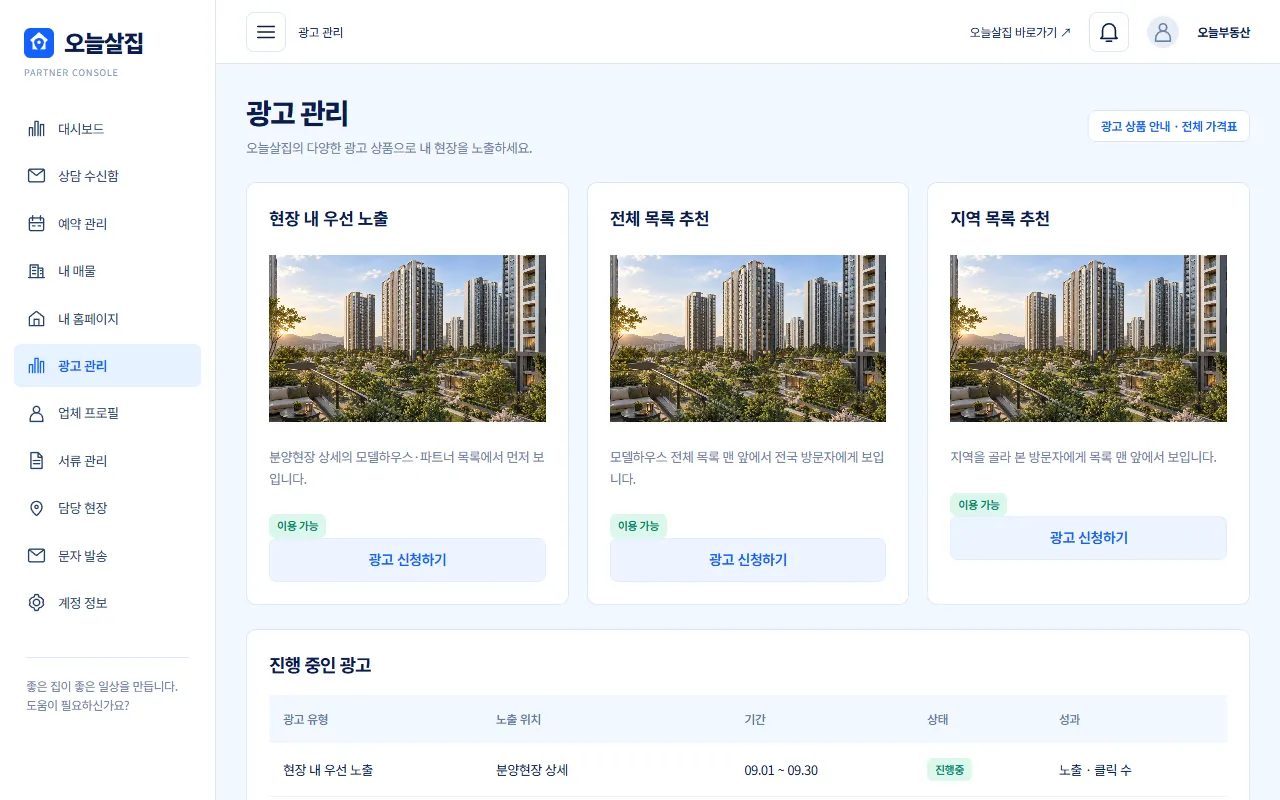
광고 관리 화면 예시, 현장 내 우선 노출·전체 목록 추천·지역 목록 추천 상품 카드 - 2
대상과 기간 정하기
현장 상품은 분양현장을, 지역 상품은 지역을 고르세요. 그다음 광고 기간을 누르면 아래 「결제 금액」이 계산되고, 그 대상의 남은 자리도 다시 확인돼요. 자리가 다 찼으면 신청 버튼이 꺼져요.
광고 상품 카드와 상품 안내 버튼이 보이는 화면 예시 - 3
신청하고 결제하기
「광고 신청하고 결제하기」를 누르면 카드 결제 창이 열려요. 결제가 끝나면 광고가 바로 시작돼요. 결제를 중간에 닫으면 「결제대기」로 남고, 아래 표에서 「결제하기」로 다시 결제할 수 있어요.
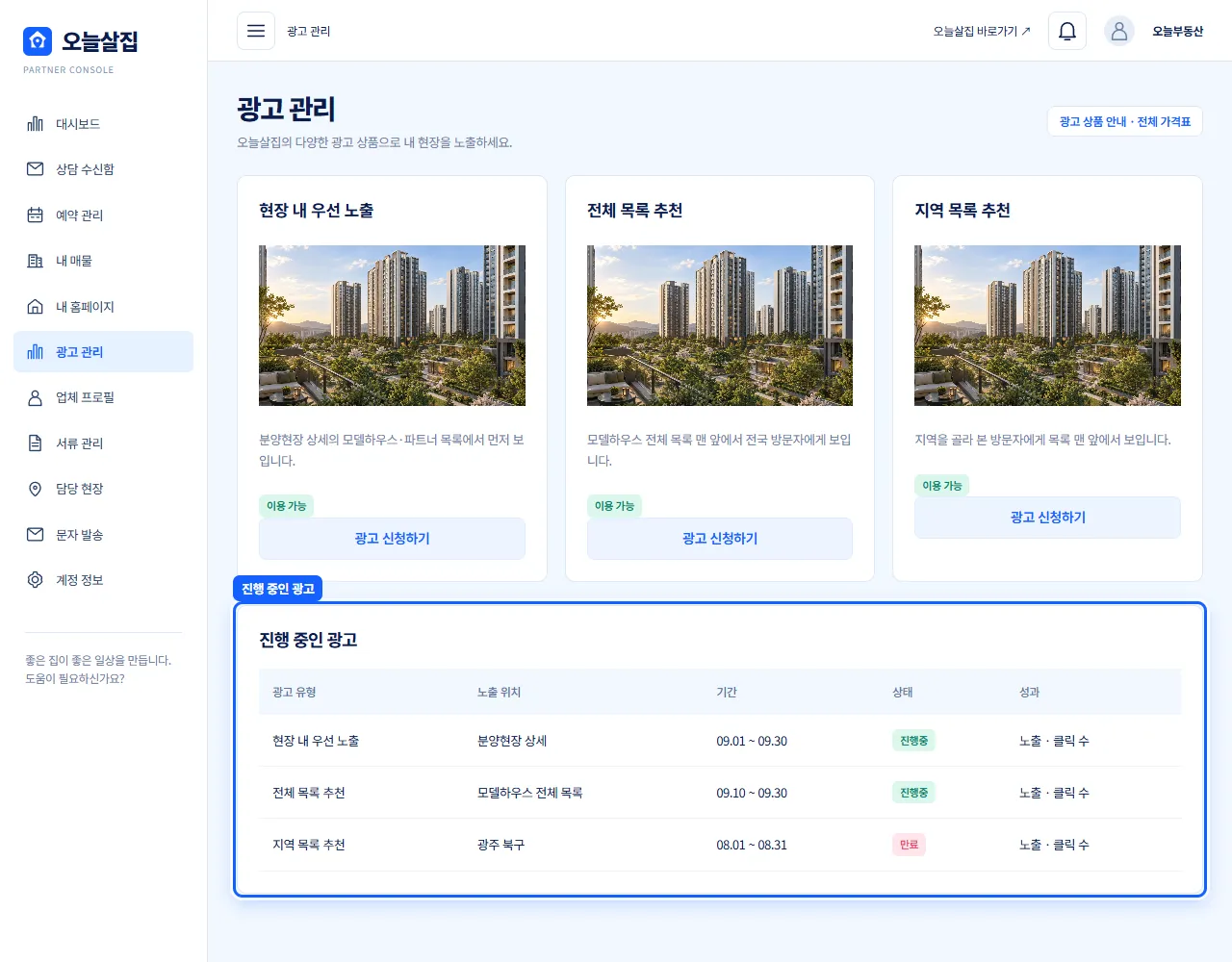
진행 중인 광고 표가 강조된 화면 예시, 광고 유형·노출 위치·기간·상태·성과 열 - 4
진행 중인 광고 관리
「진행 중인 광고」 표에 상태(진행중·결제대기·만료·취소)와 노출·클릭 수가 나와요. 진행 중인 광고는 「취소」를 누를 수 있어요. 「새로 고침」으로 최신 숫자를 불러와요.
진행 중인 광고 목록의 상태 배지와 노출·클릭 수 칸이 보이는 화면 예시
알아 두면 좋아요
- 자리는 신청 순서대로 자동 배정돼요.
- 금액은 「전체 가격표」에서 미리 볼 수 있어요.
주의하세요
- 광고는 노출 자리를 사는 것이고, 상담 수나 계약을 보장하지 않아요.
- 광고 취소 시 환불 여부·금액은 화면에 따로 안내되지 않아요. 취소 전에 고객센터로 문의하세요.
자주 묻는 질문
어디에 보이나요?
현장 상품은 그 분양현장 상세의 모델하우스·파트너 목록, 전체 목록 상품은 모델하우스 전체 목록 맨 앞, 지역 상품은 지역을 골라 본 목록 맨 앞에 보여요.
결제했는데 결제대기로 남아 있어요.
「새로 고침」을 눌러 보세요. 계속 그대로면 고객센터로 문의하세요.
