
사용법
오늘살집의 모든 화면을 사진과 영상으로 안내해요. 궁금한 화면을 골라 보세요.
처음이라면 여기부터
시작하기
오늘살집이 무엇인지, 가입·로그인과 홈·검색 쓰는 법을 처음부터 알려 드려요.
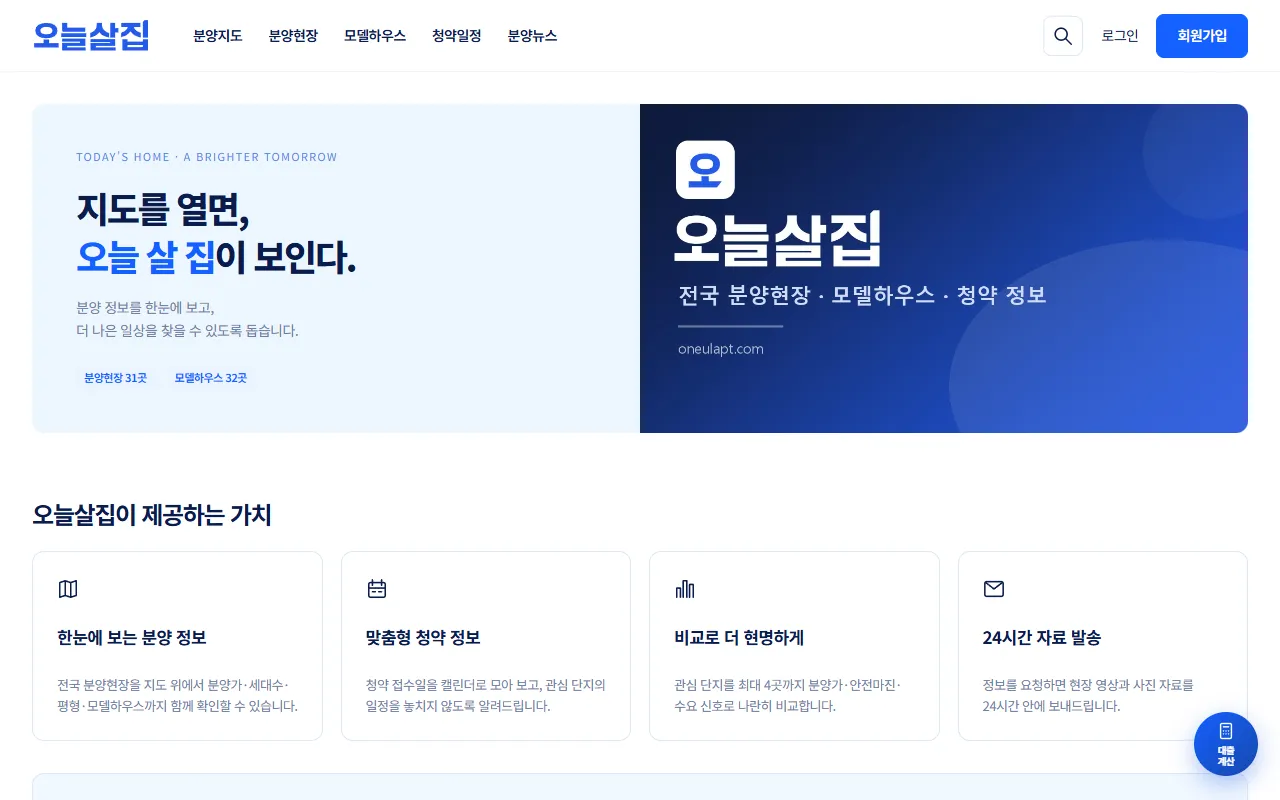 오늘살집 한눈에 보기오늘살집은 전국 분양현장·모델하우스·청약 일정을 지도에서 찾아보는 서비스예요. 메뉴가 어디에 있고 각 화면에서 무엇을 할 수 있는지 한 번에 정리했어요.
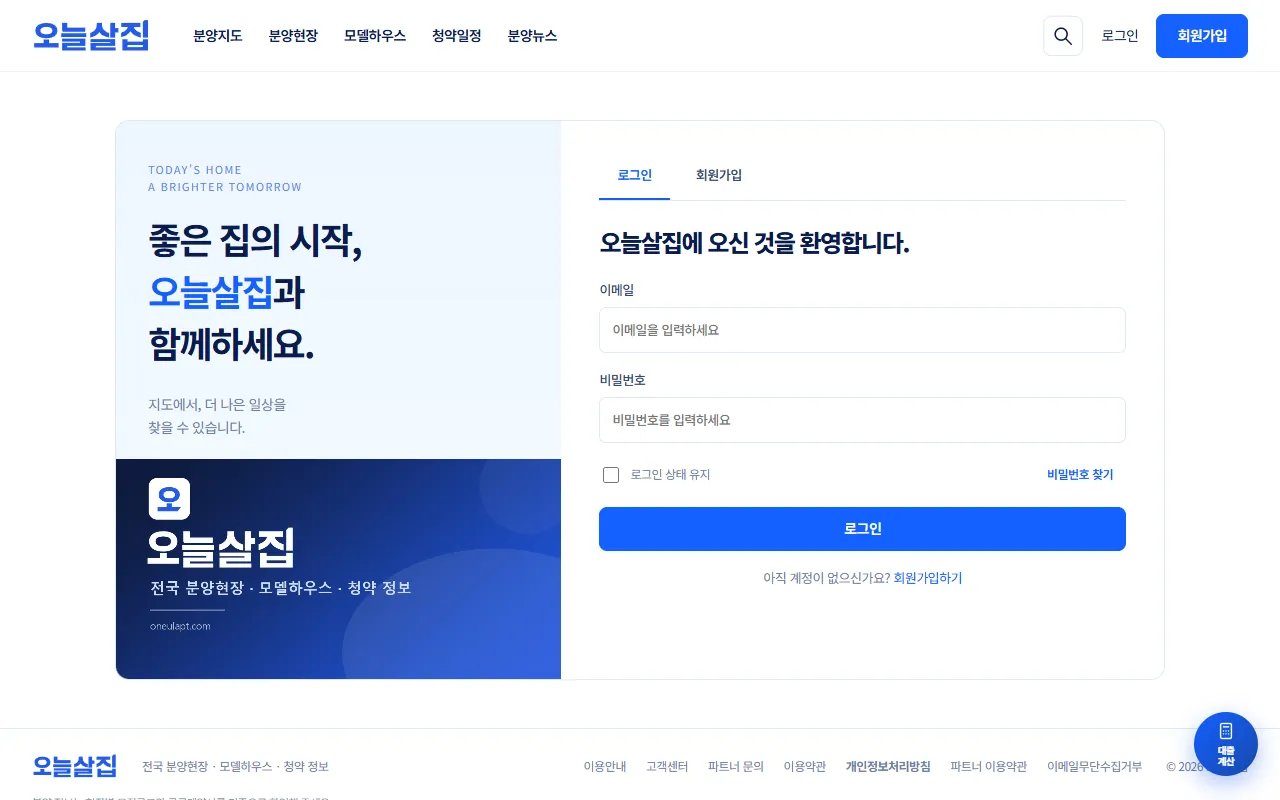 회원가입·로그인·비밀번호 찾기이메일로 로그인하고, 가입할 때는 일반 회원·현장직·부동산 중 하나를 골라요. 현장직·부동산은 파트너 유형이라 서류 확인 뒤 운영자가 승인해요.
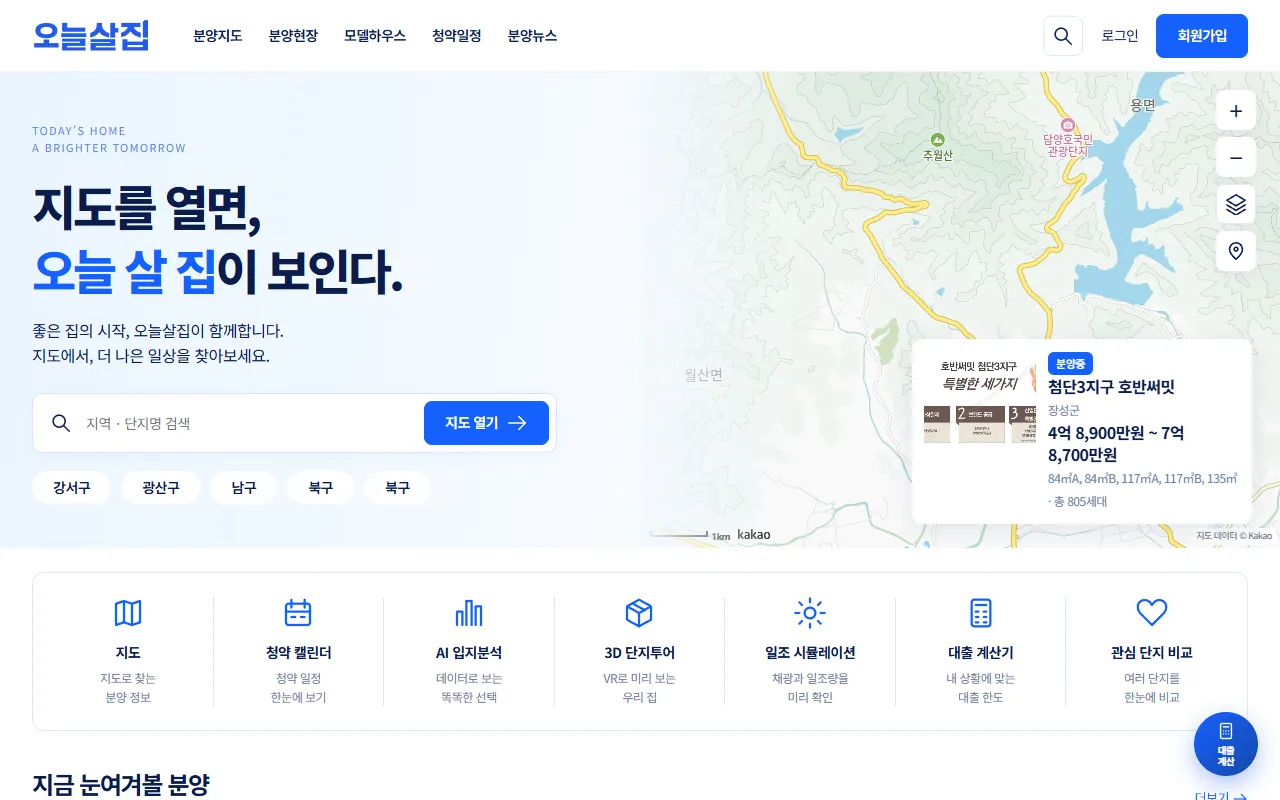 영상홈 화면 사용법홈에서는 지역·단지명으로 바로 지도를 열고, 바로가기 7개로 주요 기능에 들어가요. 아래로 내리면 주요 분양 단지, 모델하우스, 다가오는 청약 일정, 분양 뉴스가 이어져요.
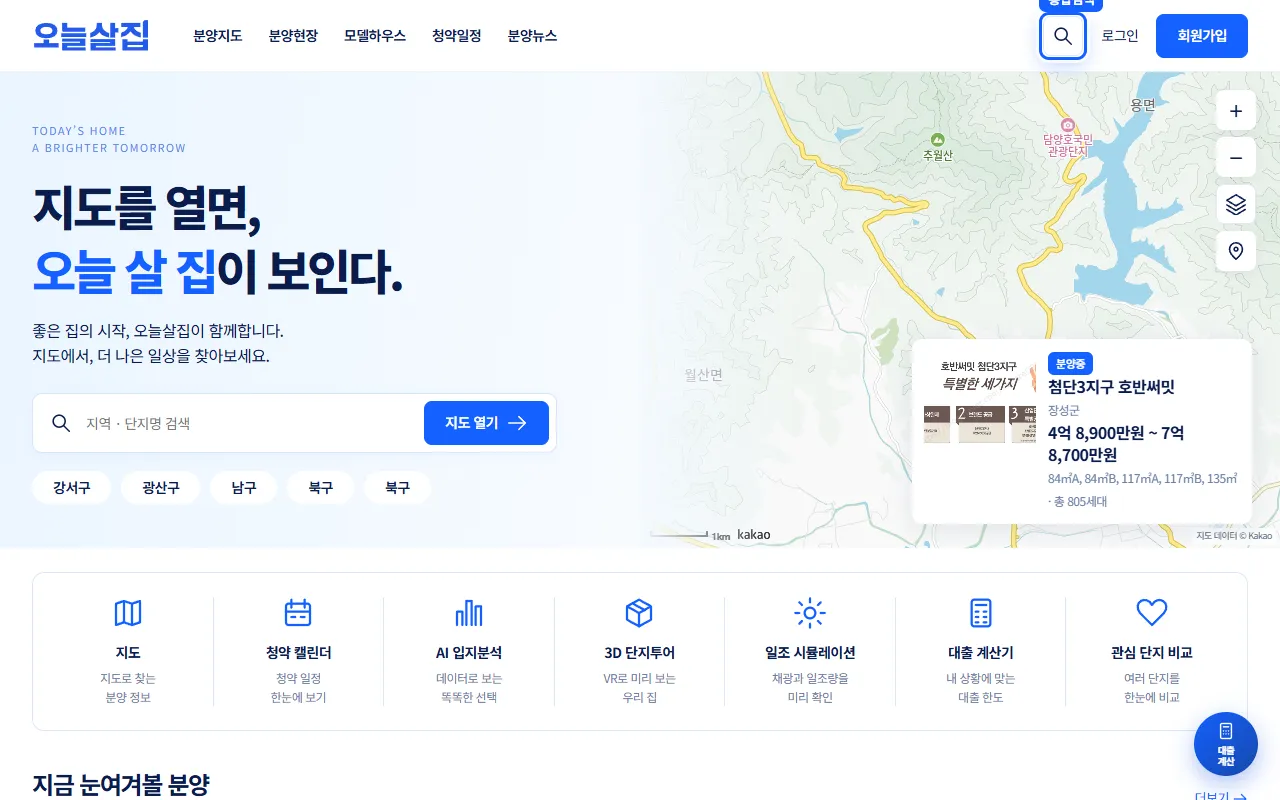 검색(상단 검색·지도 검색·검색 결과)상단 돋보기로 분양 단지·모델하우스·뉴스를 한 번에 찾고, 분양지도 검색칸으로는 지도 위에서 단지를 찾아요.
분양 찾기
지도·목록으로 분양현장을 찾고, 상세 화면의 평면도·3D·일조·입지·분석·모델하우스·청약 일정·뉴스를 보는 법이에요.
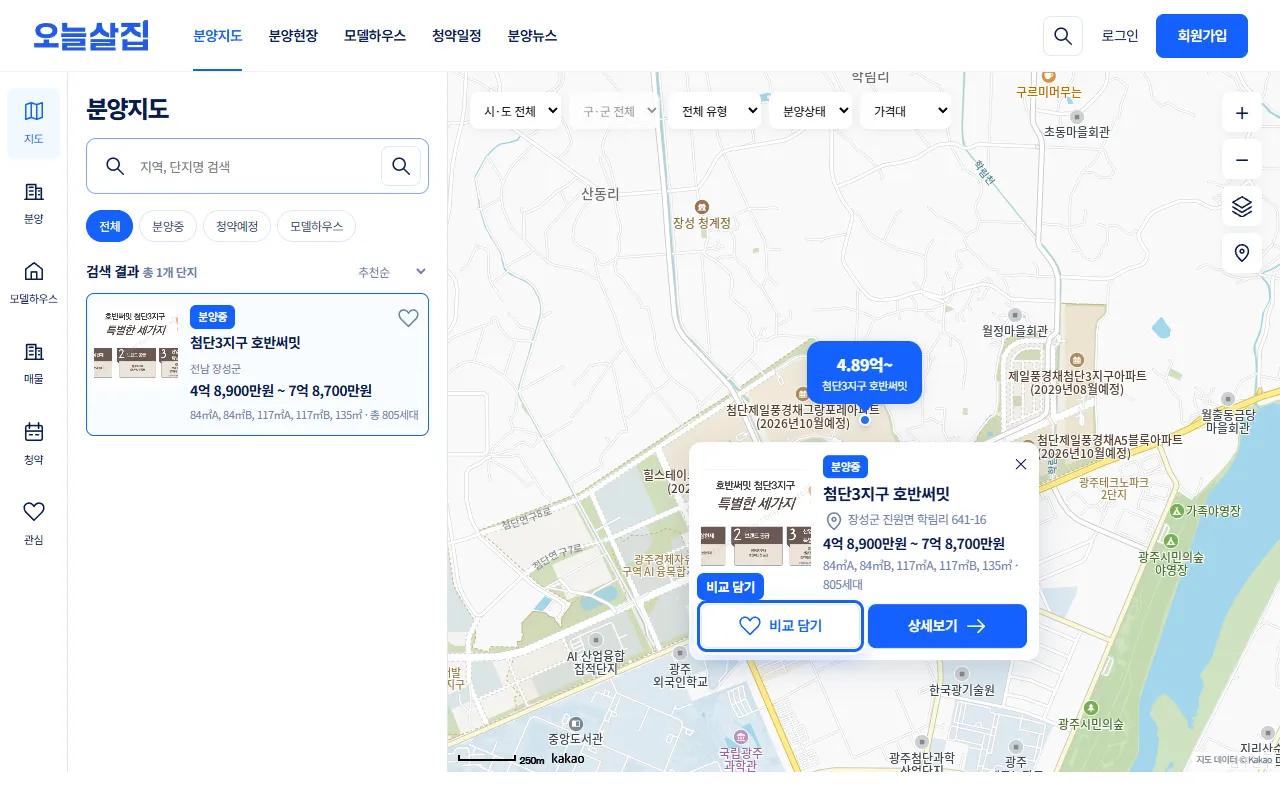
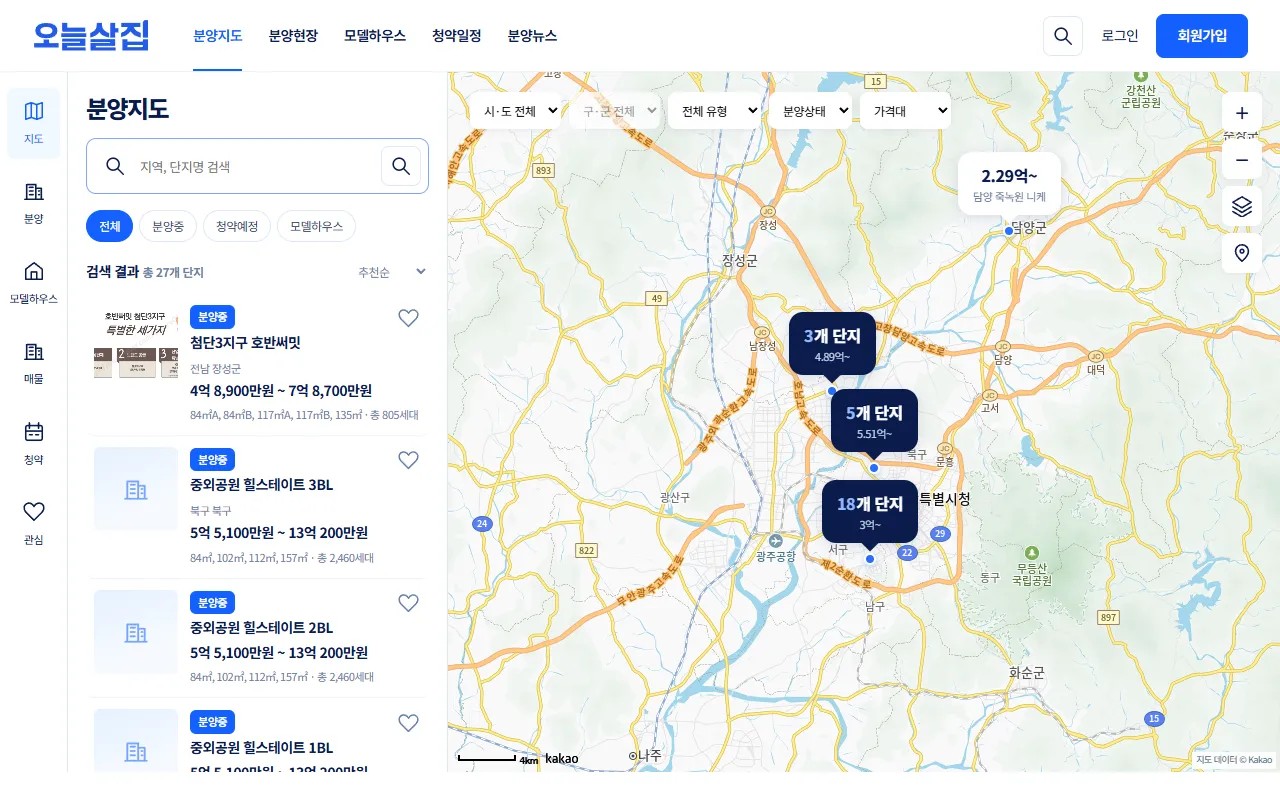 영상분양 지도카카오 지도 위에 분양현장과 모델하우스를 가격 핀으로 보여 주는 화면이에요. 지역·상태·가격으로 거르고, 핀이나 목록을 눌러 단지 요약을 본 뒤 상세로 들어가요.
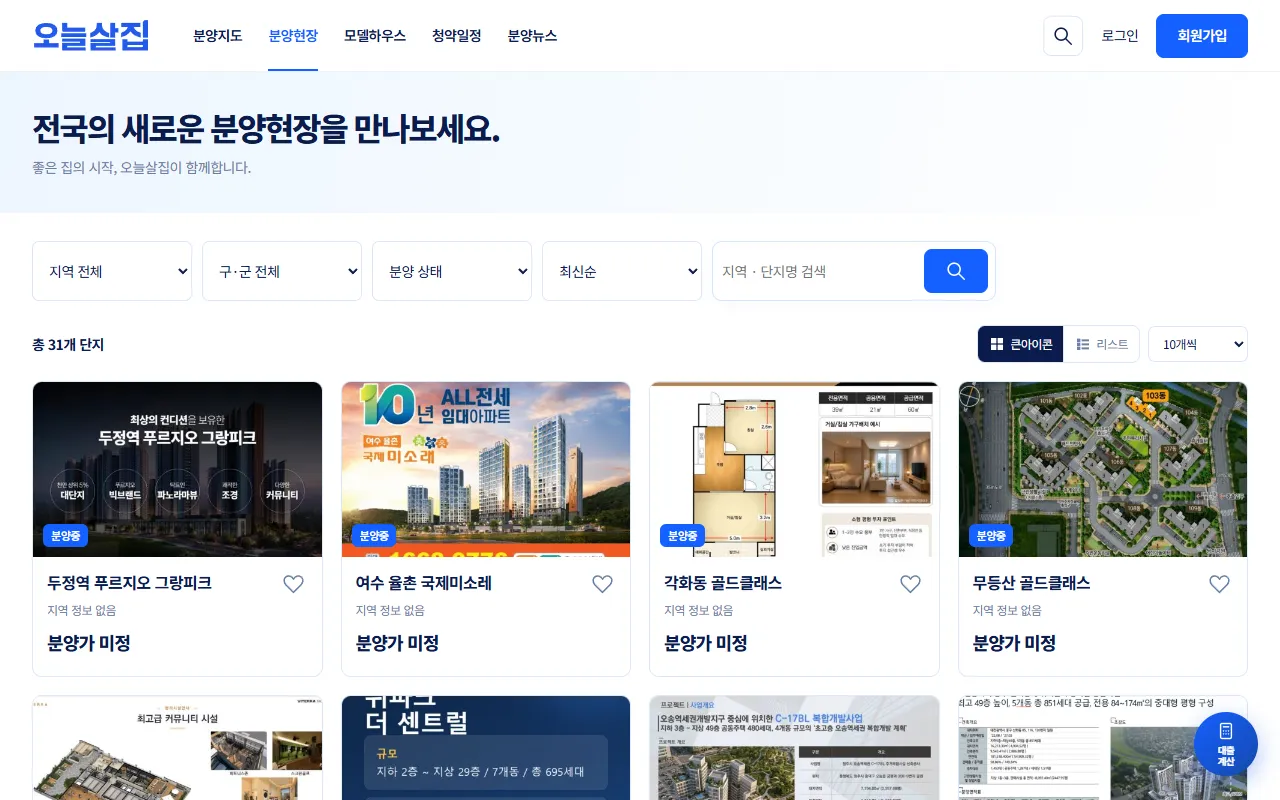 분양현장 목록·지역별 보기등록된 분양현장을 카드나 리스트로 모아 보는 화면이에요. 지역·구군·분양 상태로 거르고, 최신순·관심순·분양가순으로 정렬해요. 지역별 화면(/region/지역/)에서는 그 지역의 단지·모델하우스를 따로 모아 봐요.
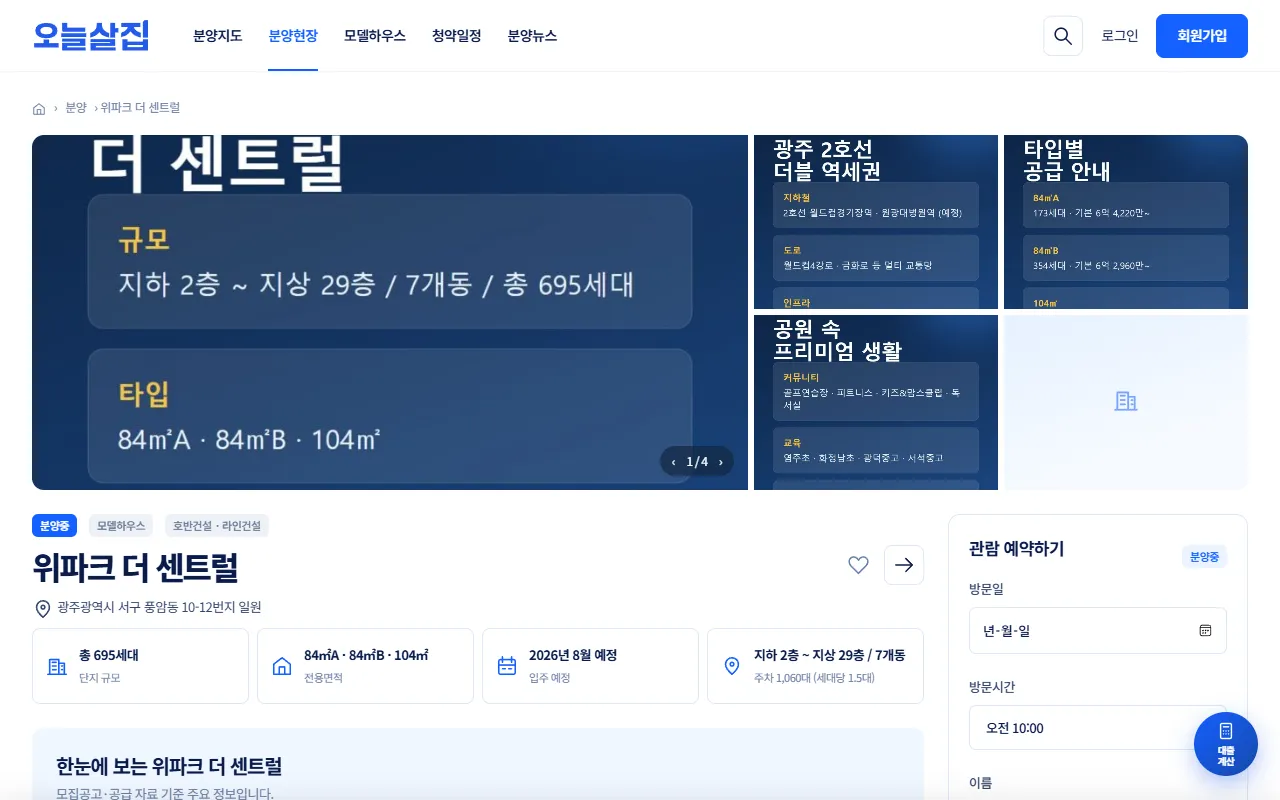 영상분양현장 상세 한눈에단지 하나의 사진, 핵심 정보, 관람 예약·자료 요청, 그리고 평면도·단지투어·입지·일조권·청약일정·종합분석·뉴스·FAQ 탭을 한 화면에서 보는 곳이에요.
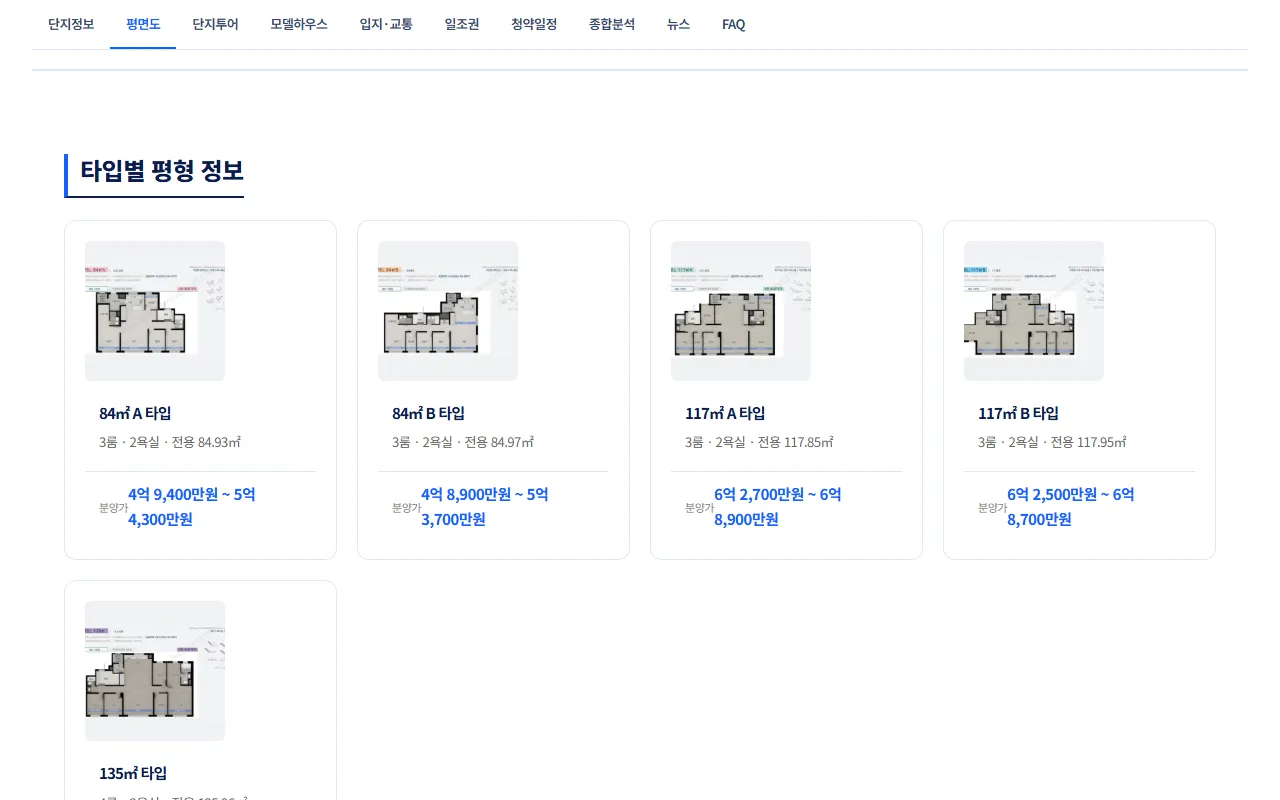 평면도·3D 평면도 뷰어·3D 단지투어타입별 평형 카드로 면적·분양가를 비교하고, 평면도 이미지를 크게 돌려 보며, 단지 전체를 3D로 둘러보는 기능이에요.
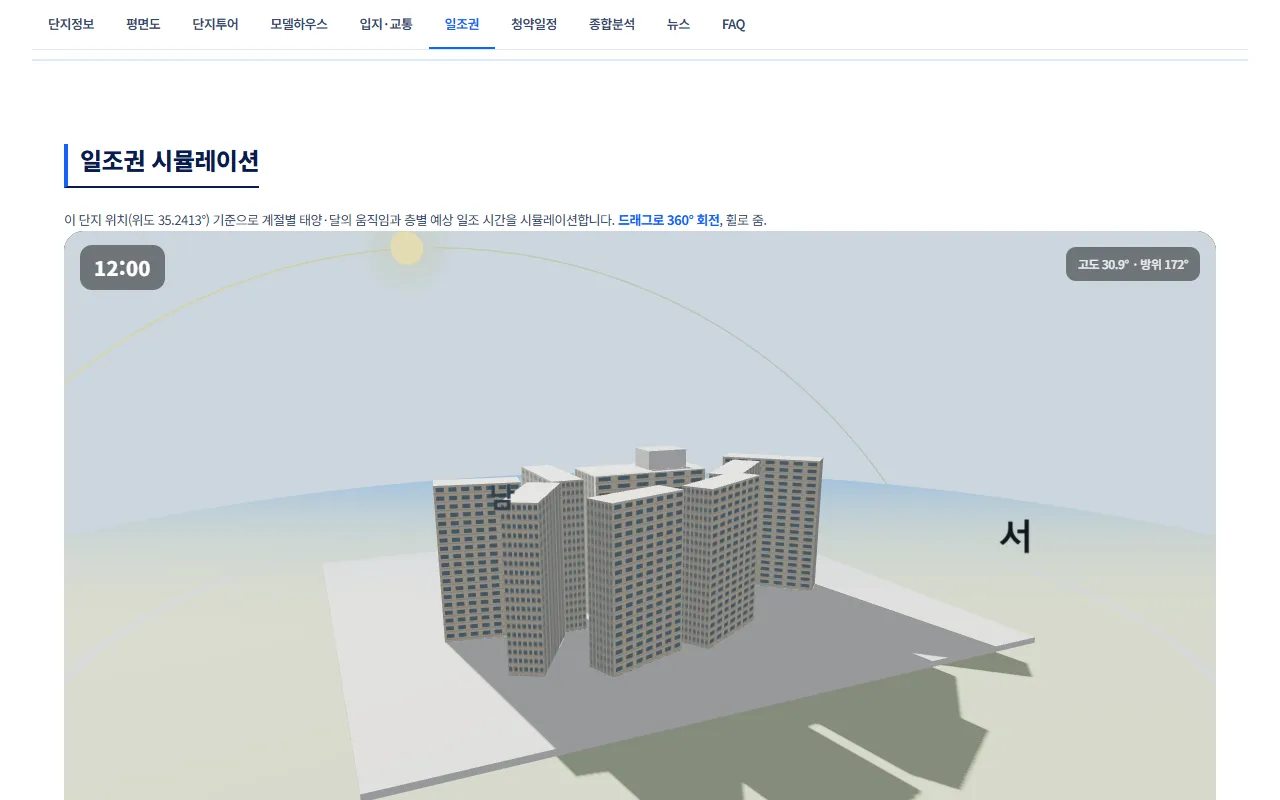 일부 준비 중일조권 시뮬레이션이 단지 위치의 실제 태양 궤적으로 계절·시간별 햇빛과 그림자를 3D로 보고, 동지 기준 층별 일조 시간을 추정해 주는 기능이에요.
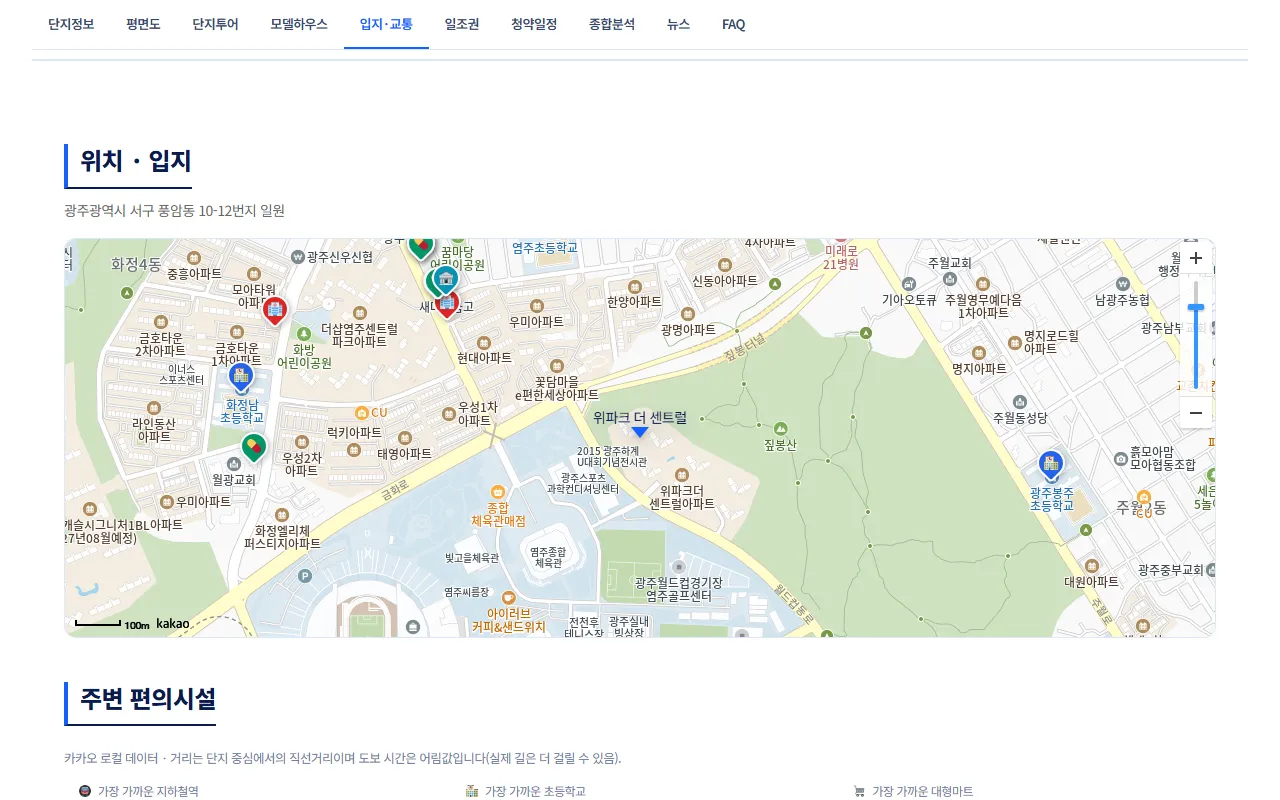 입지·교통·주변 시설단지 위치를 지도로 보고, 주변 지하철역·학교·병원·약국·대형마트·은행을 지도 핀과 목록으로 확인하는 화면이에요.
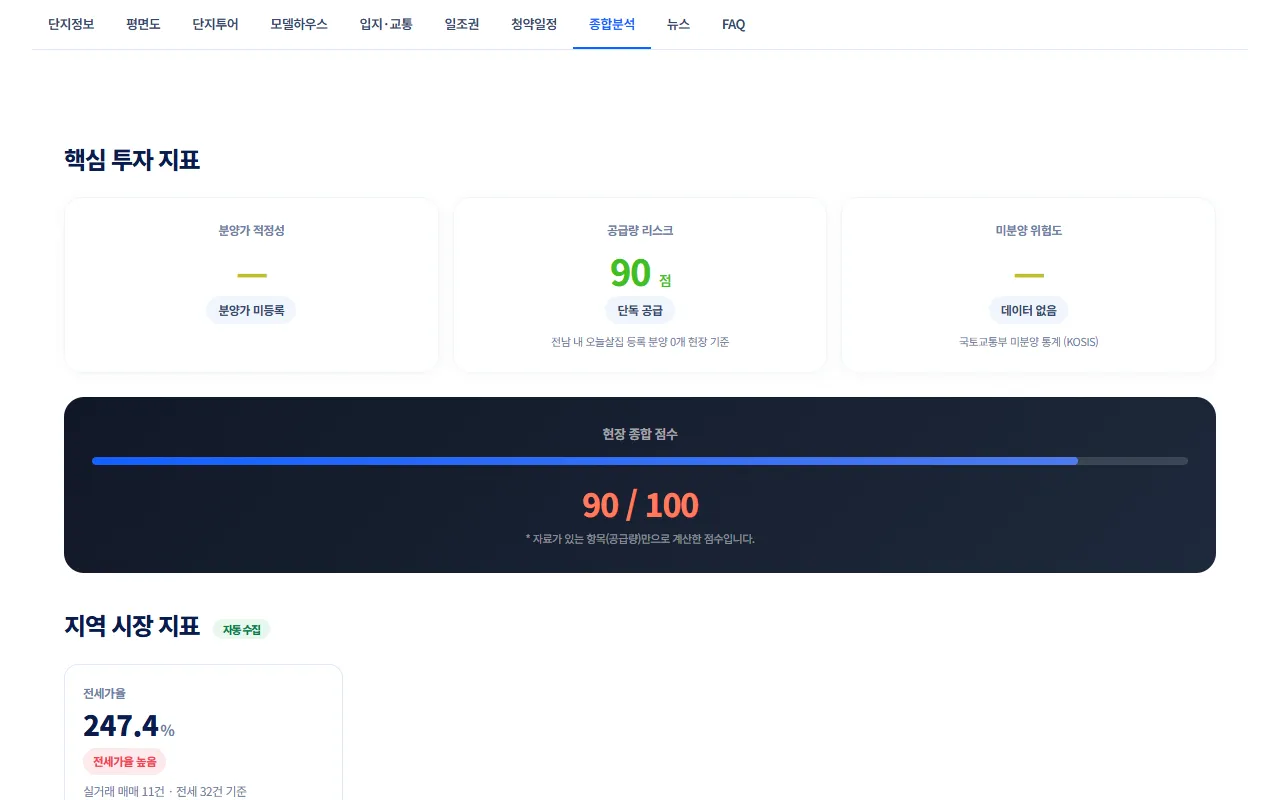 일부 준비 중종합분석·시장 지표이 단지의 분양가를 주변 실거래가·지역 공급과 비교하고, 전세 레버리지 실투자금과 정부지원 주택담보대출 가능 여부를 참고용으로 계산해 주는 화면이에요.
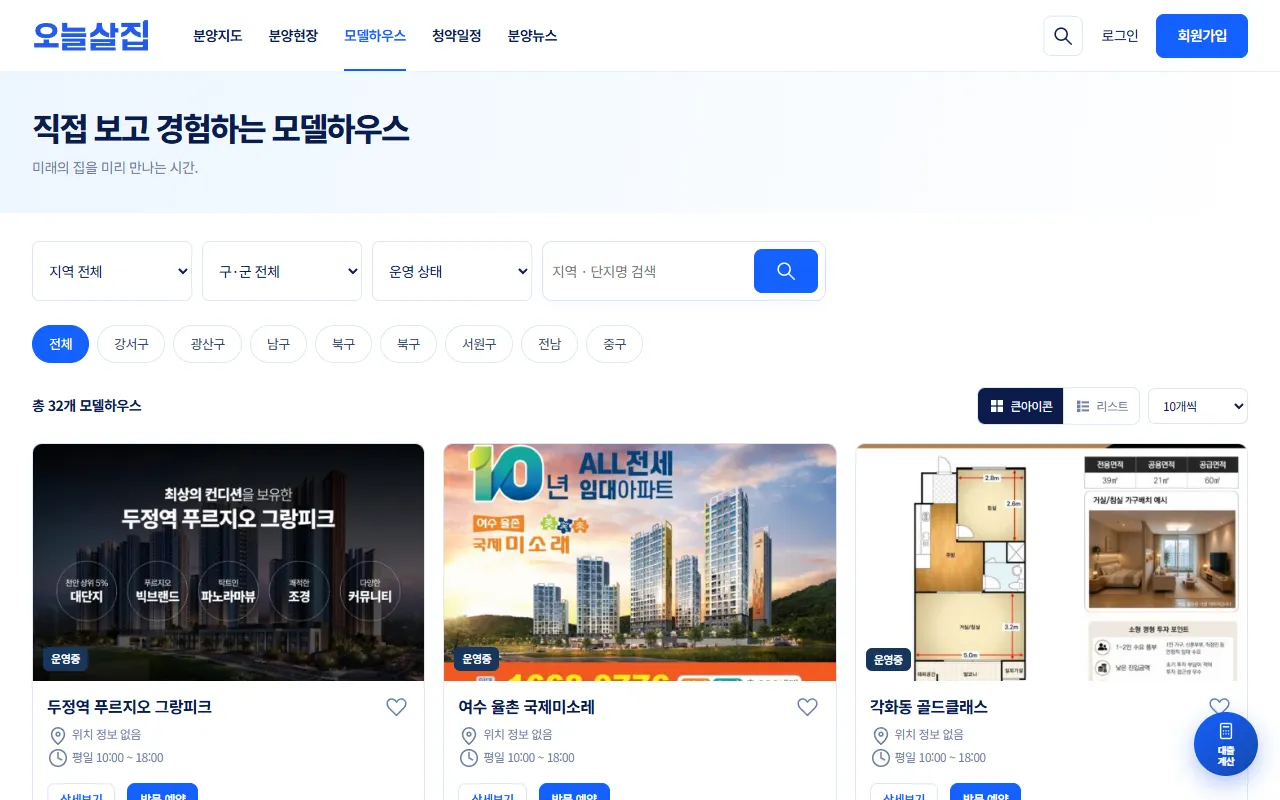 모델하우스 목록·상세견본주택(모델하우스)의 운영 상태·운영 시간을 모아 보고, 상세 화면에서 운영 안내·영상·3D 평면도·위치를 확인한 뒤 방문 예약을 요청하는 곳이에요.
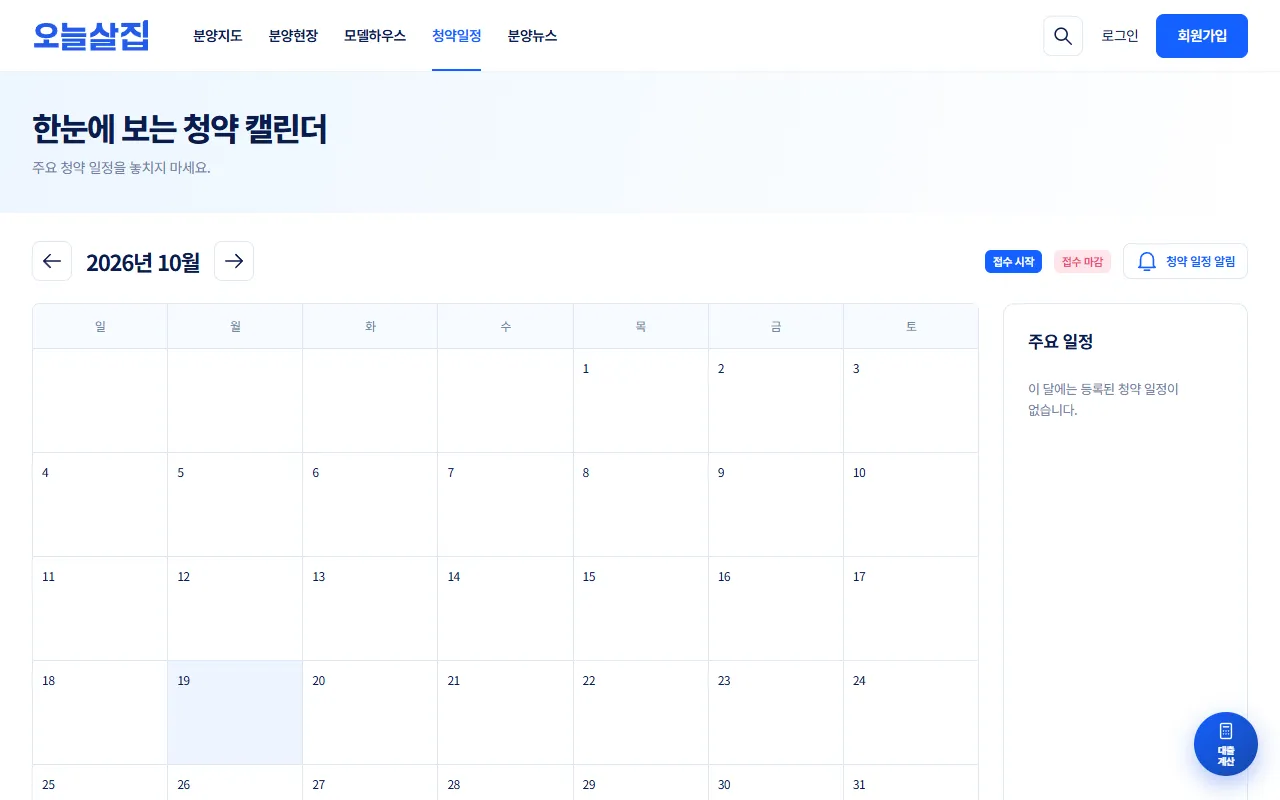 일부 준비 중청약 일정(달력·목록·상세)분양현장에 등록된 청약 접수 시작·마감일을 월간 달력과 목록으로 모아 보는 화면이에요.
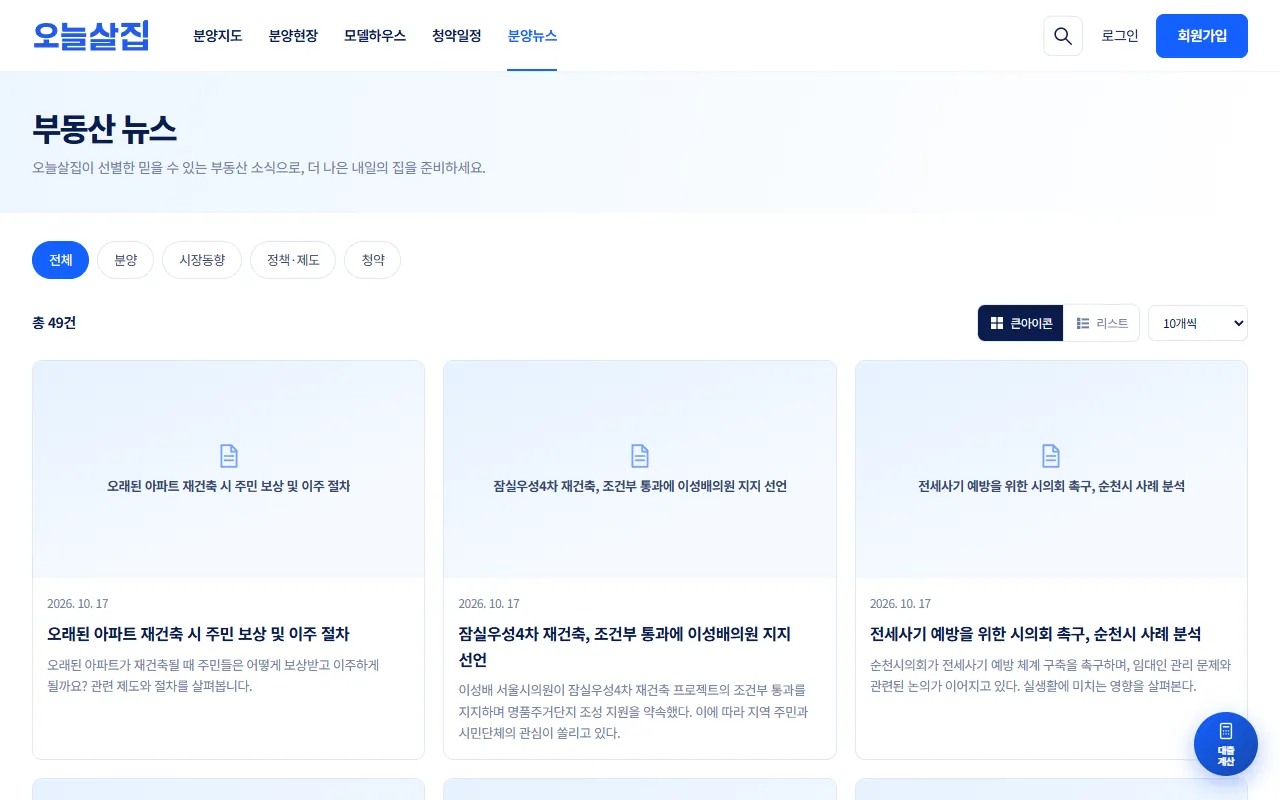 분양 뉴스분양·시장동향·정책·청약 소식을 모아 보는 화면이에요. 분류로 거르고, 카드나 리스트로 보며 기사를 읽어요.
도구
대출·중도금 계산, 청약 가점, 단지 비교, 실거래가, AI 입지분석 신청, 매물 보기·등록까지 집을 고를 때 쓰는 도구 모음이에요.
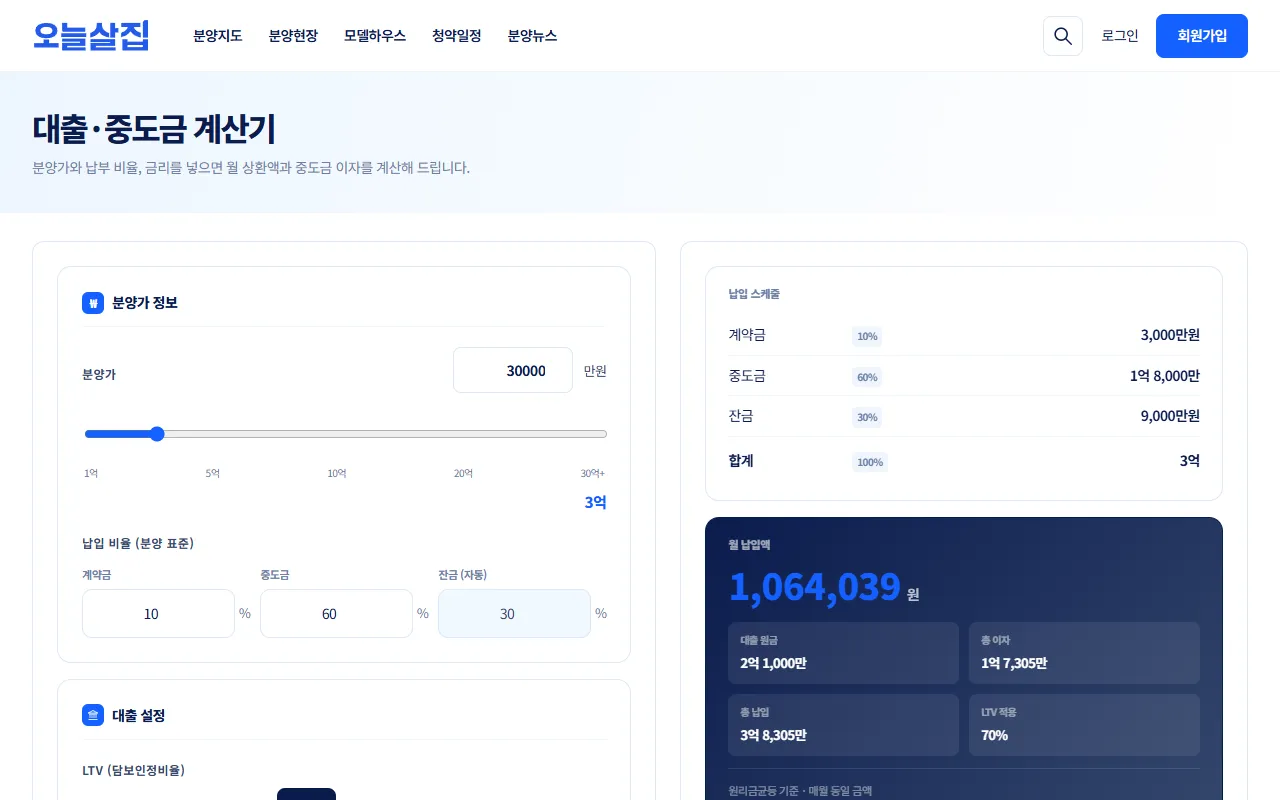 일부 준비 중영상분양가·대출 계산기분양가와 납입 비율, 대출 조건을 넣으면 계약금·중도금·잔금과 월 납입액, 중도금 대출 이자를 바로 계산해 줘요. 다른 화면 오른쪽 아래 「대출 계산」 버튼으로는 정부지원 주택담보대출(주담대) 상품을 받을 수 있는지도 확인할 수 있어요.
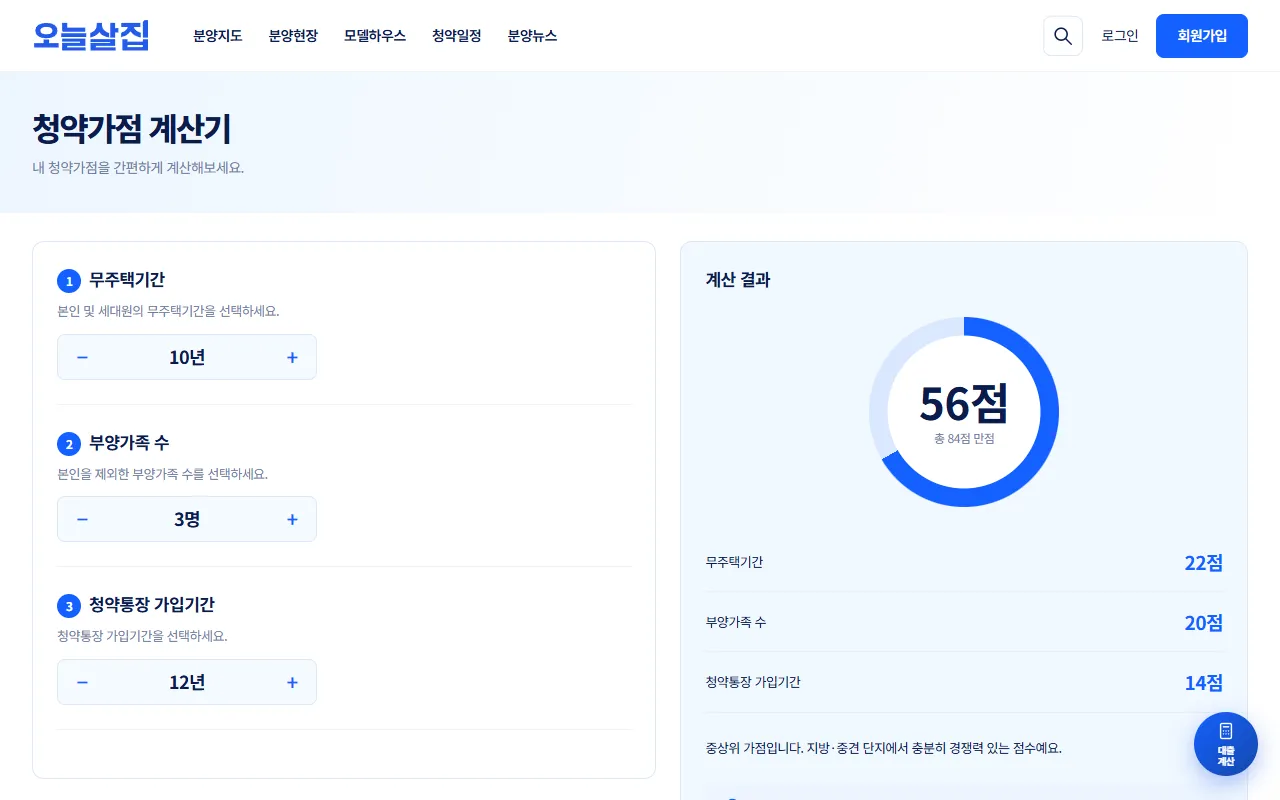 청약 가점 계산무주택기간·부양가족 수·청약통장 가입기간을 −/+ 버튼으로 고르면 청약 가점(84점 만점)을 바로 계산해 줘요.
 관심 단지 비교관심 있는 분양 단지를 최대 4개까지 한 표에 놓고 분양가·면적·세대수·입주 예정 등을 나란히 비교해요.
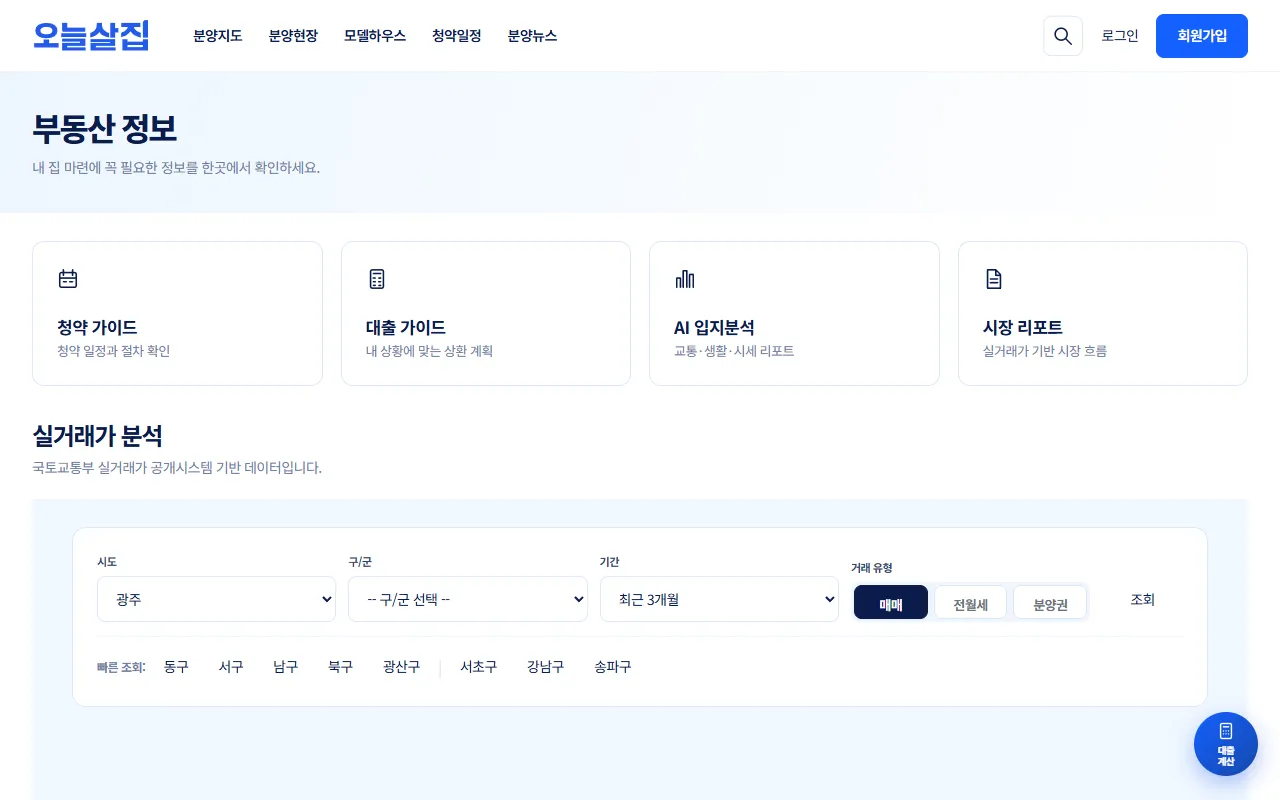 실거래가 분석국토교통부 실거래가 공개 자료로 지역·기간·거래 유형(매매·전월세·분양권)별 아파트 거래를 조회하는 화면이에요.
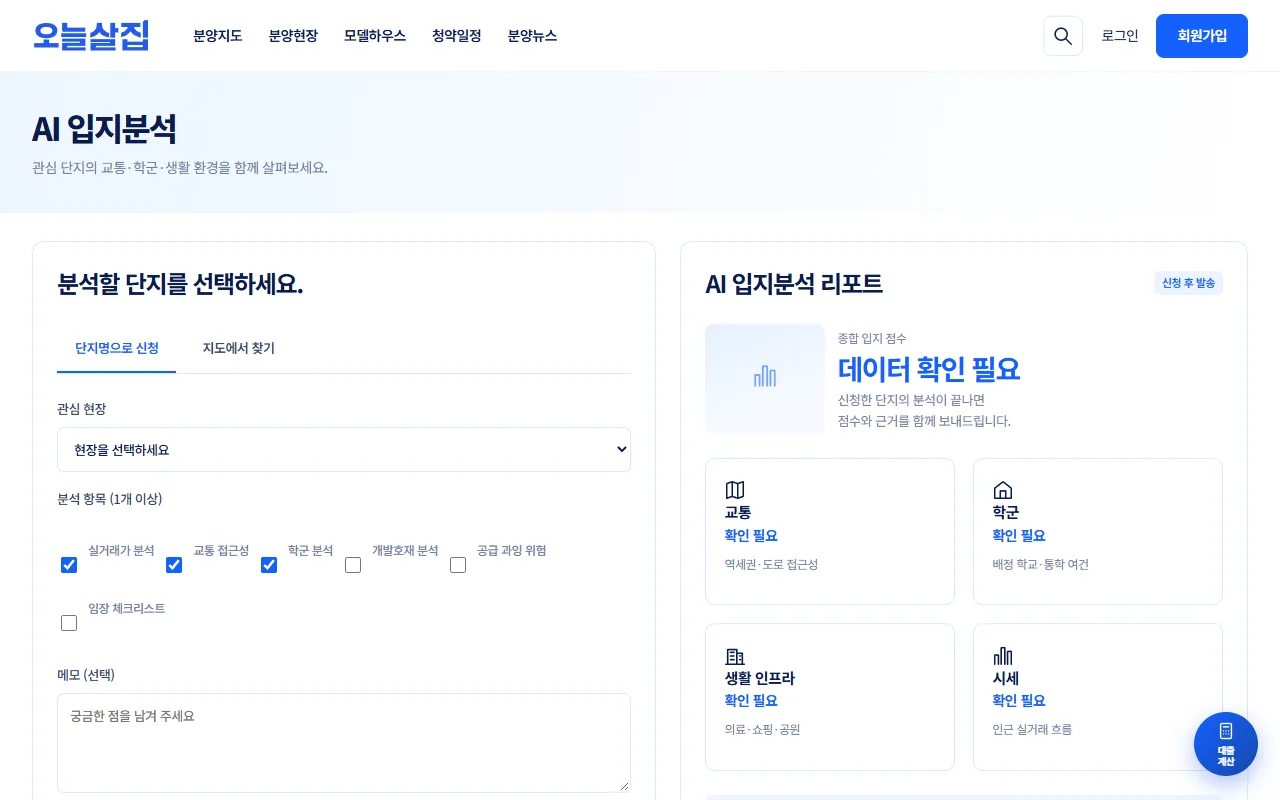 운영자 설정 필요AI 입지분석 신청관심 현장과 궁금한 분석 항목을 골라 신청하면, 교통·학군·생활 인프라·시세 등을 정리한 입지분석 리포트를 이메일로 받는 화면이에요.
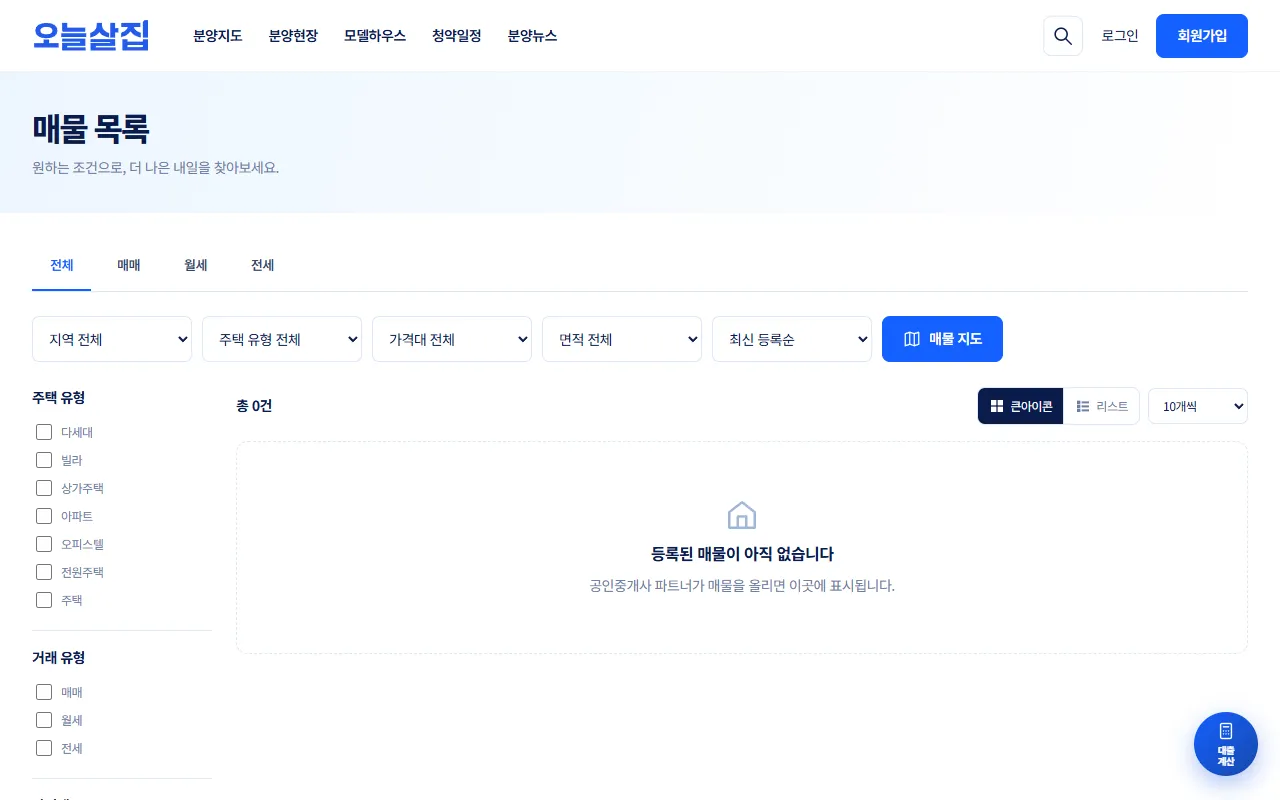 일부 준비 중매물 보기부동산 파트너(공인중개사 등)가 올린 매매·전세·월세 매물을 조건으로 골라 보고, 매물 담당자에게 전화하거나 문의를 남기는 화면이에요.
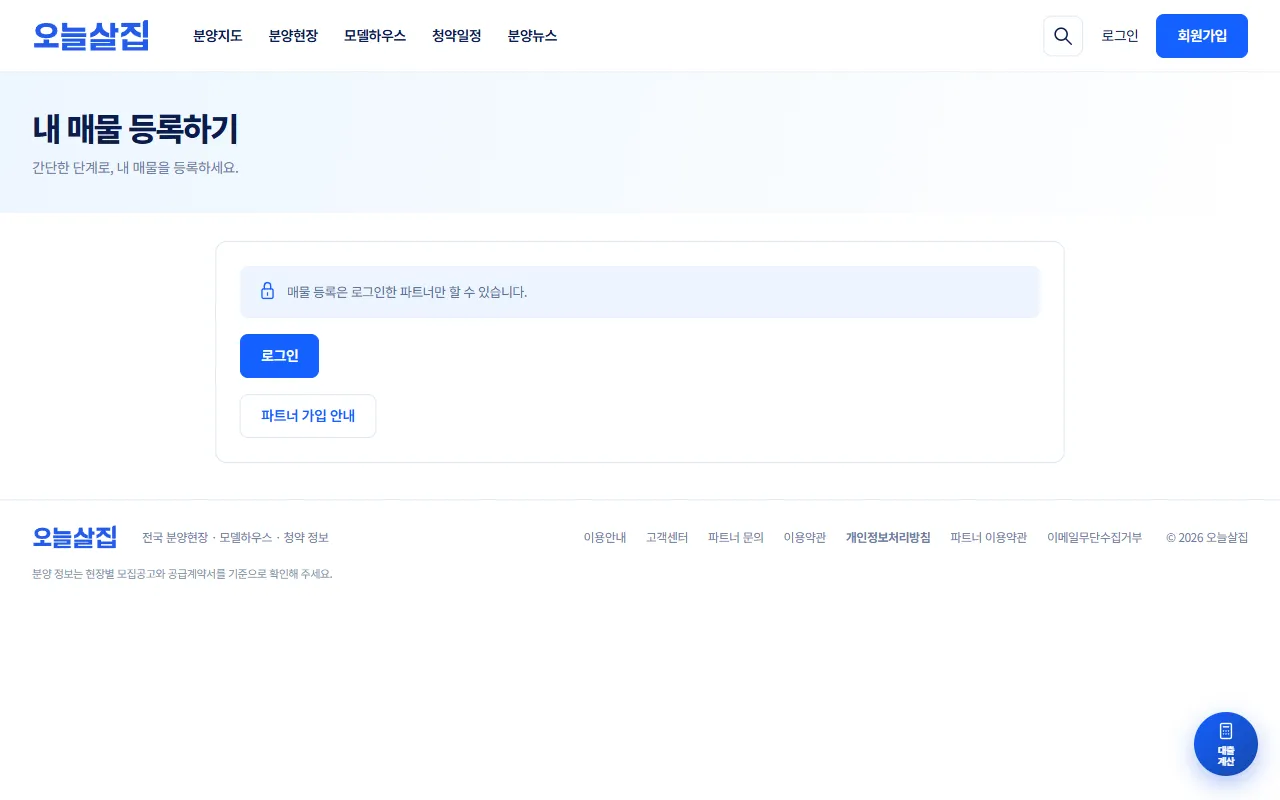 파트너매물 등록승인받은 파트너가 매물을 4단계(기본정보 → 위치·가격 → 사진·설명 → 확인)로 등록하는 화면이에요. 등록하면 관리자 검토 뒤 매물 목록에 공개돼요.
내 정보·문의
자료 요청·상담 신청, 관심 현장 저장과 알림, 마이페이지, 고객센터 이용법을 안내해요.
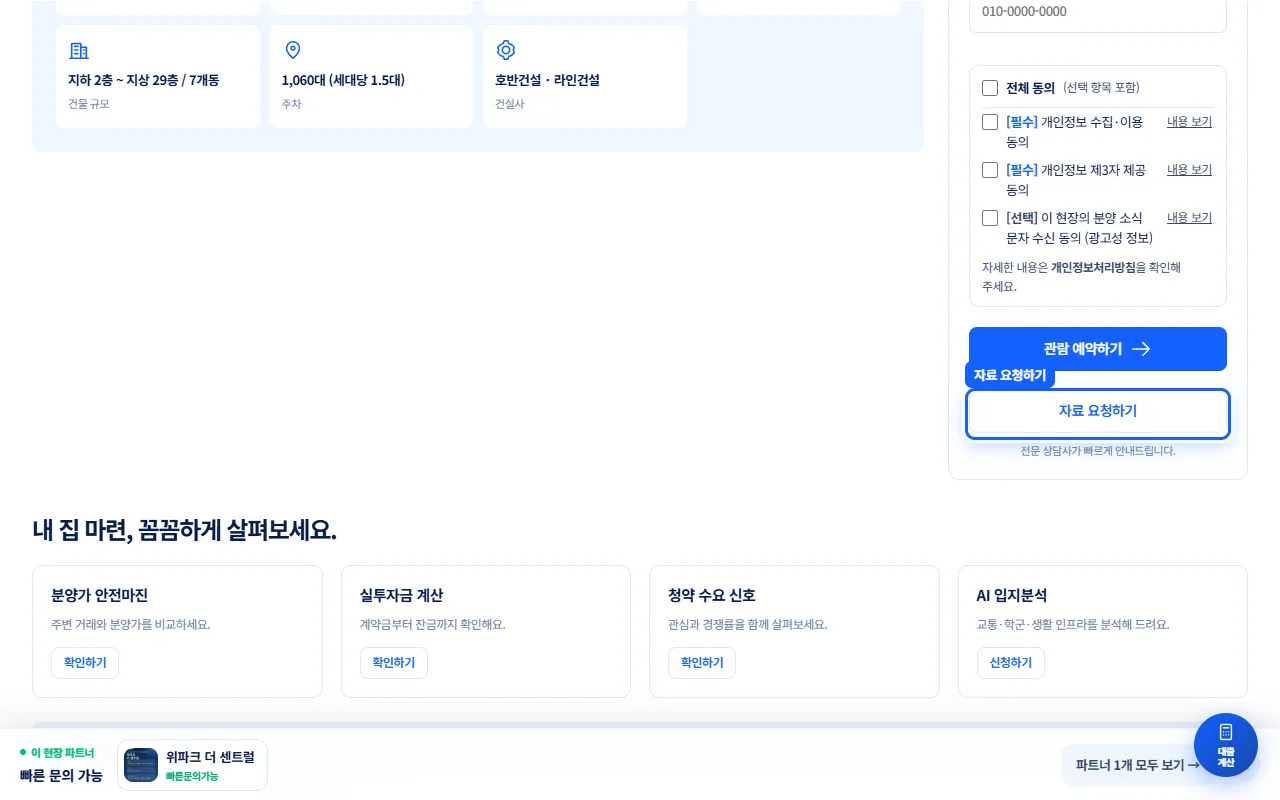 영상자료 요청·상담 신청하기분양현장 상세 화면에서 「자료 요청하기」를 눌러 이름·연락처를 남기면, 그 현장을 맡은 분양 담당자에게 전달되어 연락과 자료 안내를 받을 수 있어요.
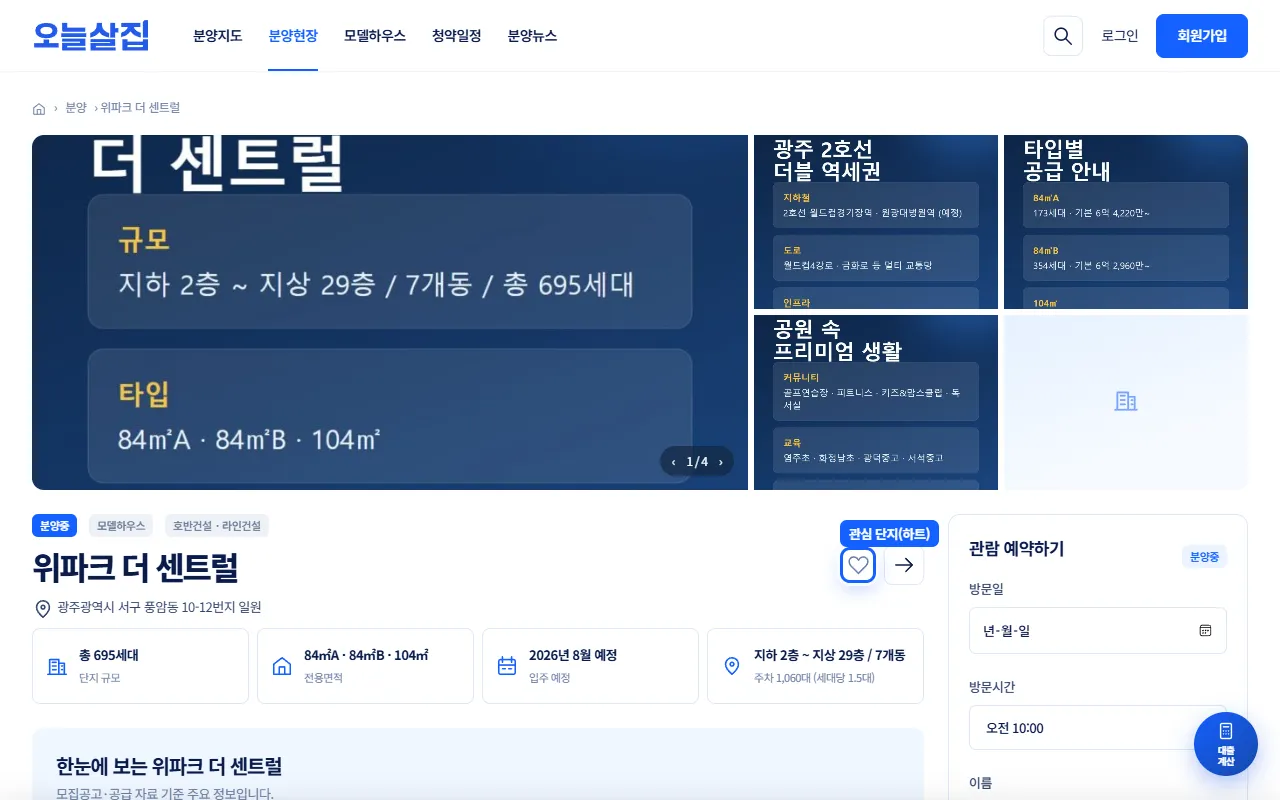 관심 현장 저장(하트)·알림마음에 드는 분양현장의 하트를 눌러 관심 단지로 저장하고, 마이페이지에서 모아 보거나 청약 일정·주변 시세 변동 알림을 받을 수 있어요.
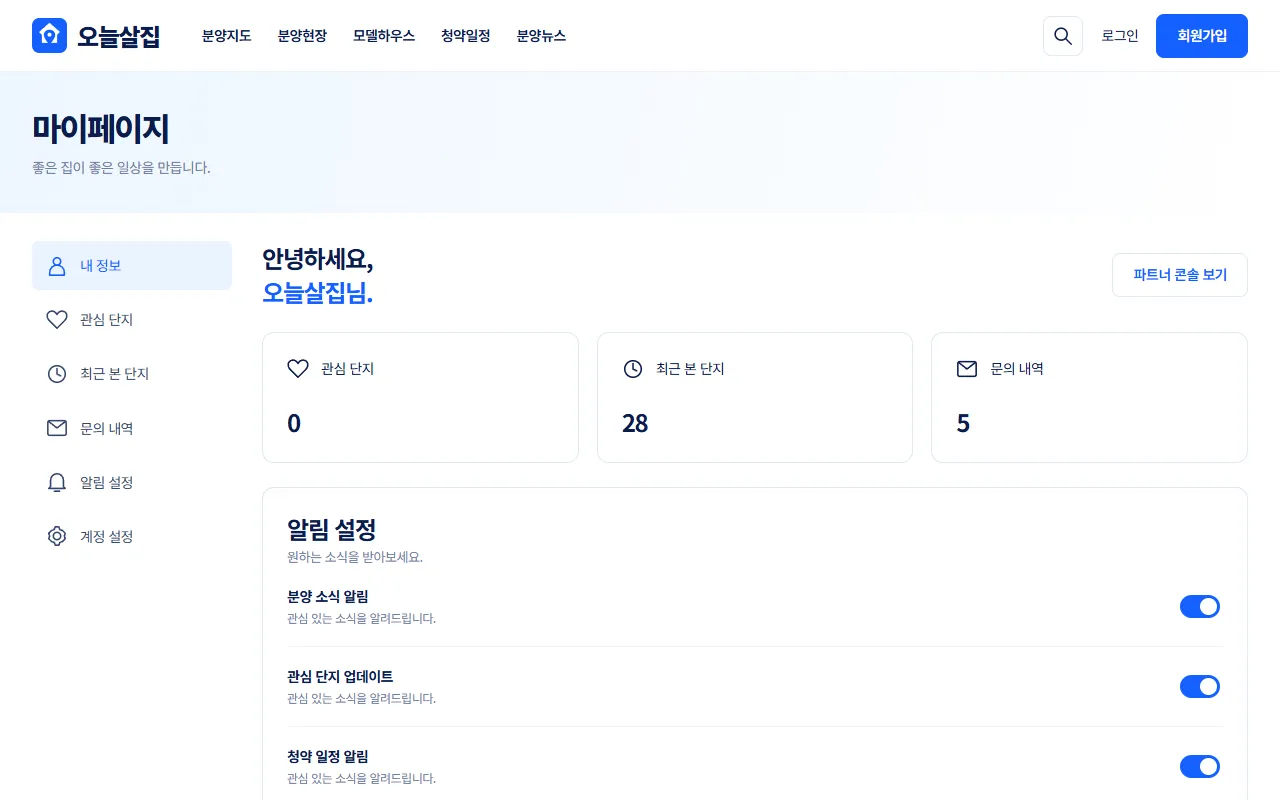 마이페이지로그인한 일반 회원이 관심 단지·최근 본 단지·문의 내역을 모아 보고, 알림과 계정 정보를 바꾸는 화면이에요.
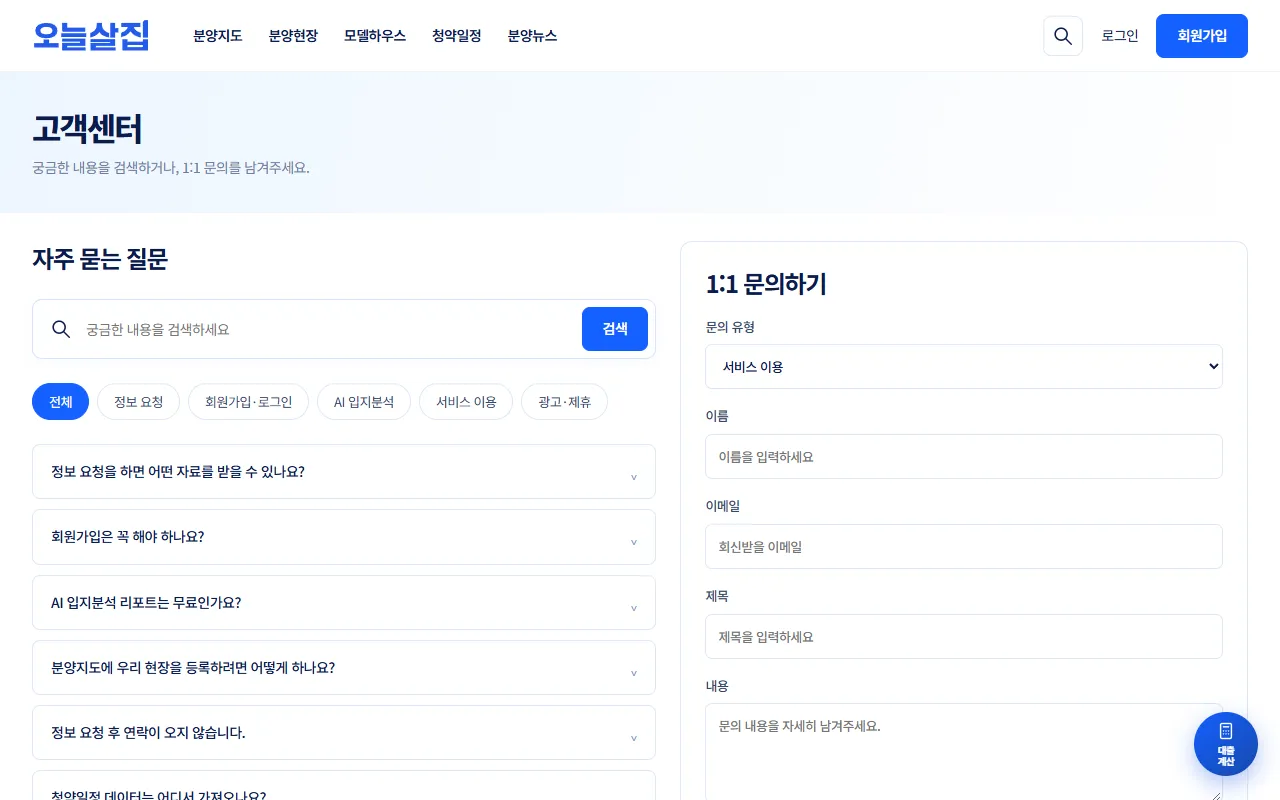 고객센터 이용법자주 묻는 질문을 검색하거나 분류별로 찾아보고, 답이 없으면 1:1 문의를 남기는 곳이에요. 고객센터 메뉴에서 공지사항·블로그·사용법으로도 이동할 수 있어요.
파트너 콘솔
분양 상담사·부동산 파트너가 상담·예약·현장·광고·문자를 한곳에서 관리하는 파트너 센터 사용법
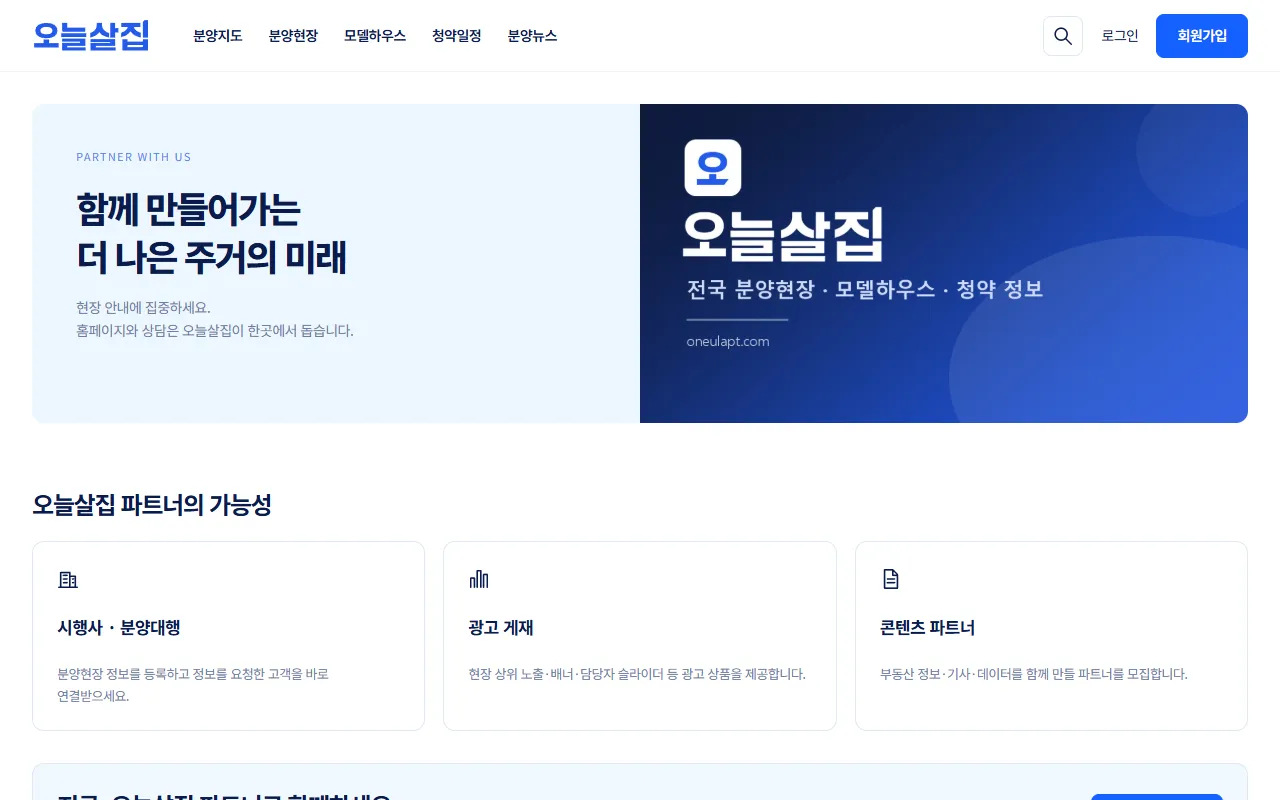 파트너파트너 가입과 승인현장직(모델하우스 팀장·실장)이나 부동산(공인중개사)으로 가입하고 서류를 내면, 운영자 확인 뒤 파트너로 승인돼요. 승인되면 파트너 센터(/partner/)의 모든 기능을 쓸 수 있어요.
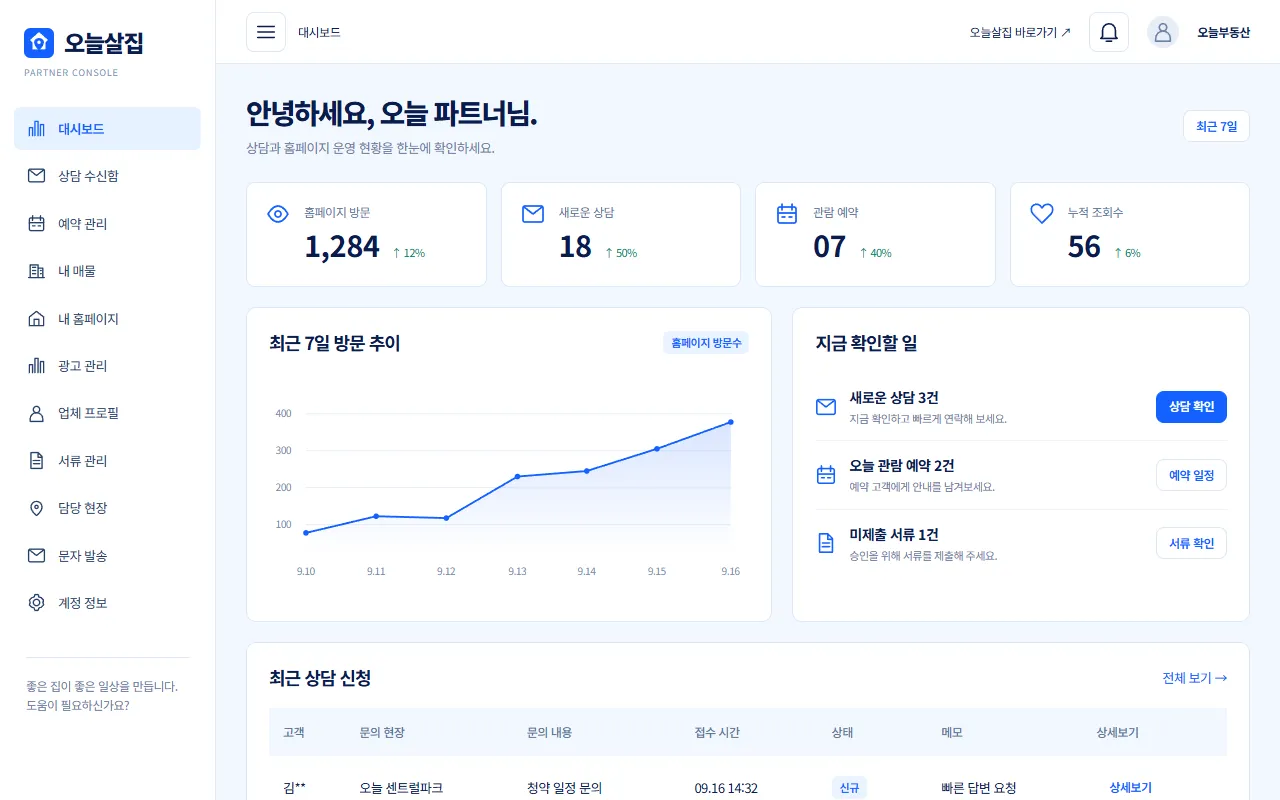 파트너영상파트너 센터 대시보드파트너 센터 첫 화면이에요. 최근 7일 홈페이지 방문·새 상담·예약 숫자와 지금 처리할 일을 한눈에 보고, 왼쪽 메뉴로 각 기능에 들어가요.
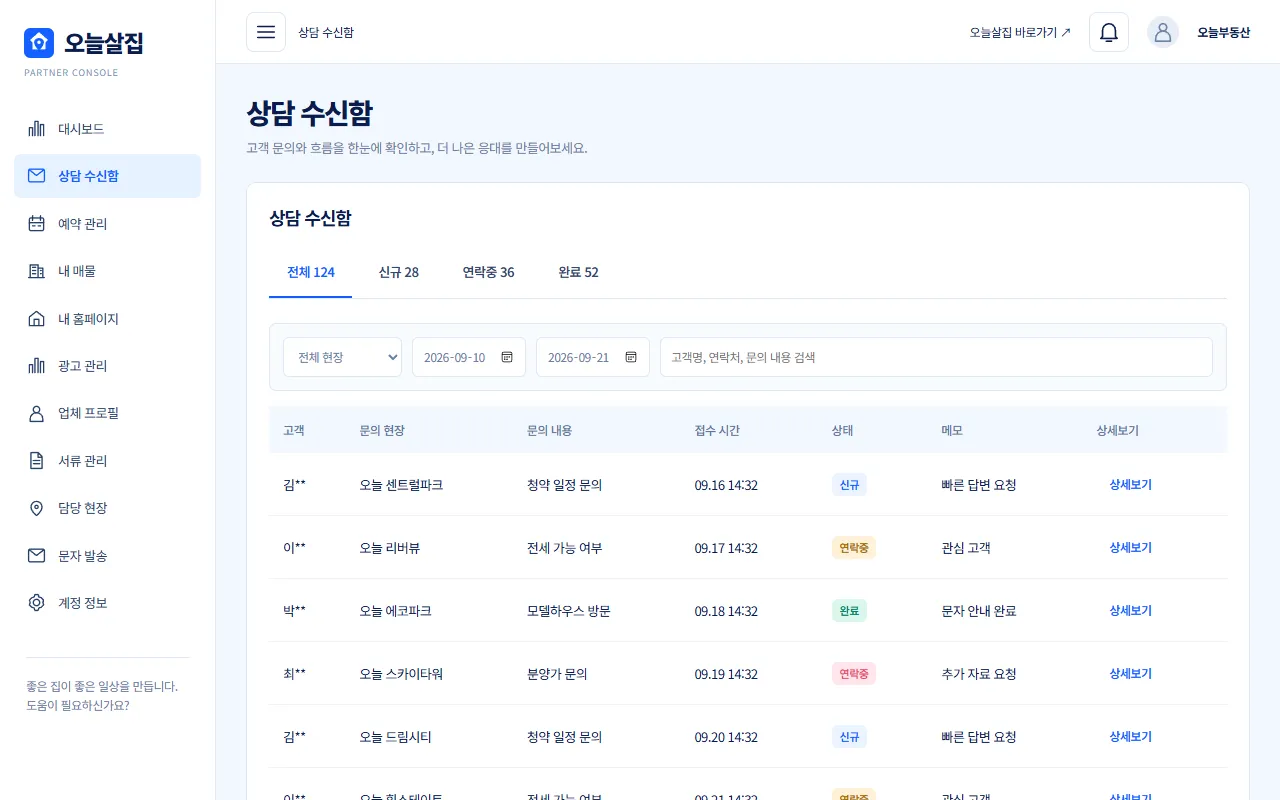 파트너영상상담 수신함(리드 관리)내 홈페이지의 상담 신청 폼으로 들어온 고객 문의가 모이는 곳이에요. 상태(신규·연락중·완료)를 바꾸고 메모를 남기며 응대를 관리해요.
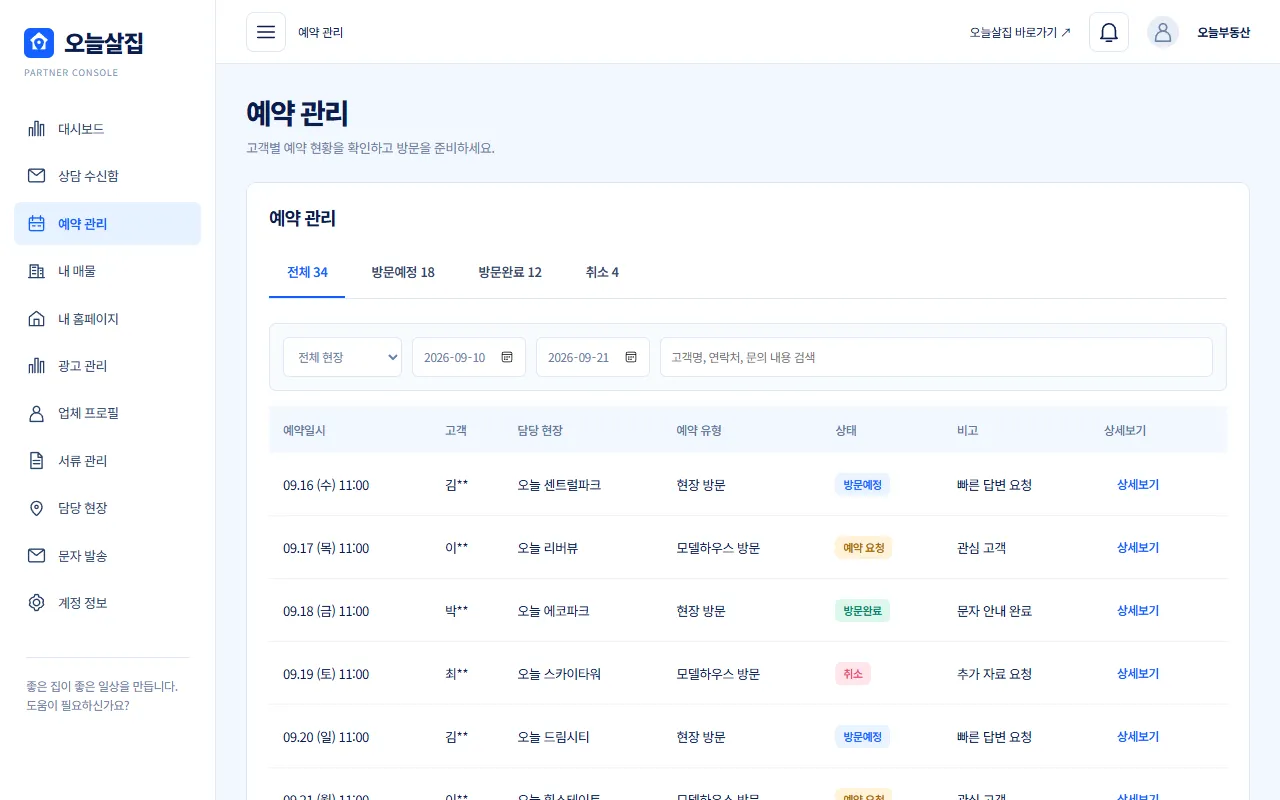 파트너관람 예약 관리내가 담당하는 모델하우스로 들어온 관람 예약을 보고, 확정·취소·방문 완료로 처리하는 화면이에요. 현장직 파트너에게 보여요.
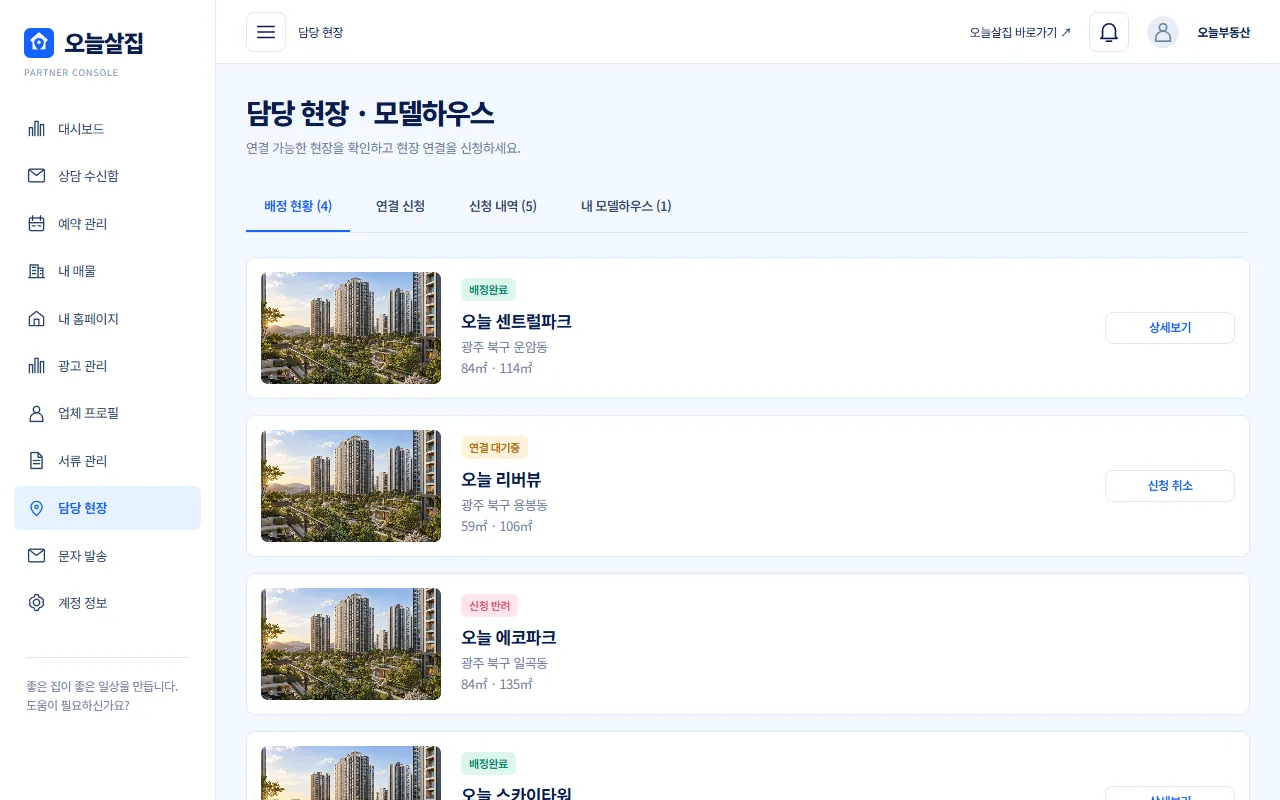 파트너담당 현장 연결 신청과 배정내가 맡고 있는 분양현장을 골라 연결을 신청하면, 운영자가 확인한 뒤 담당 현장으로 배정해 줘요. 내 모델하우스 등록·편집도 여기서 해요.
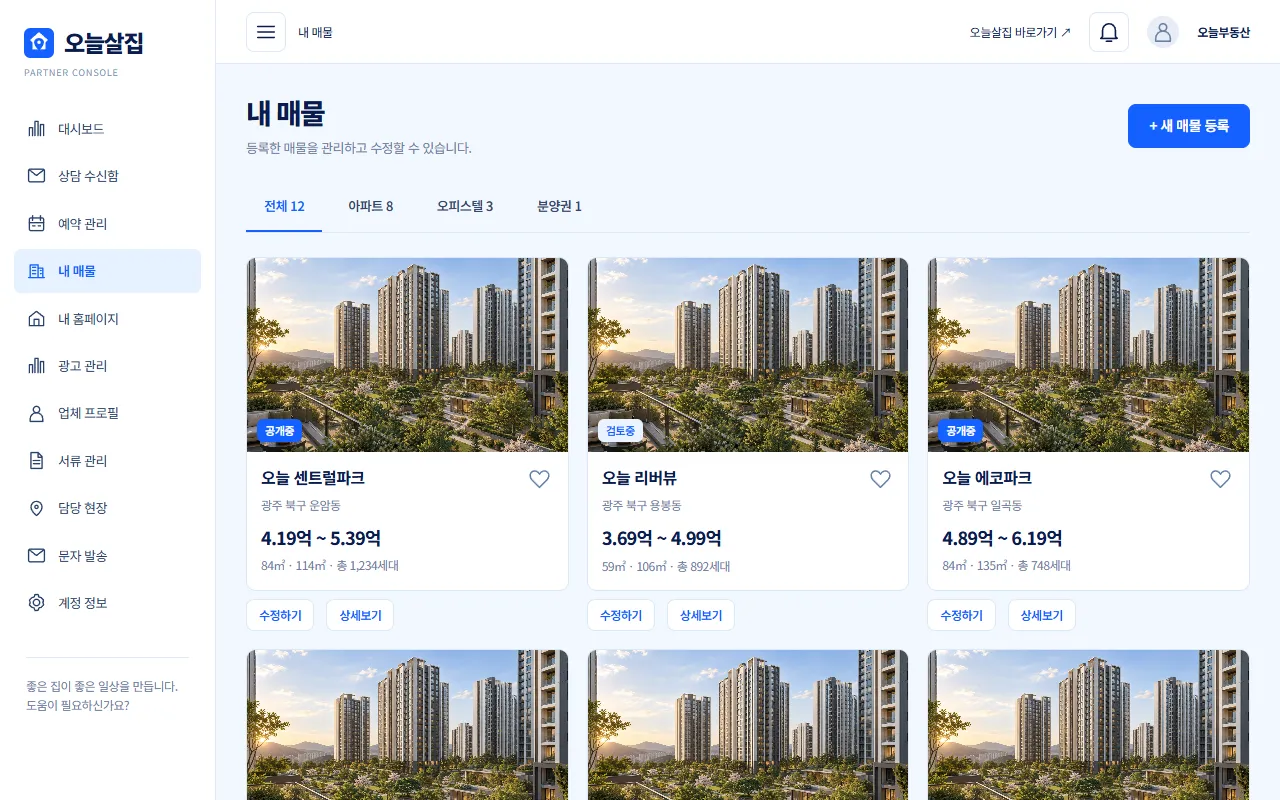 파트너내 매물 관리내가 등록한 매물을 카드로 모아 보고, 새 매물 등록·수정·삭제를 하는 화면이에요.
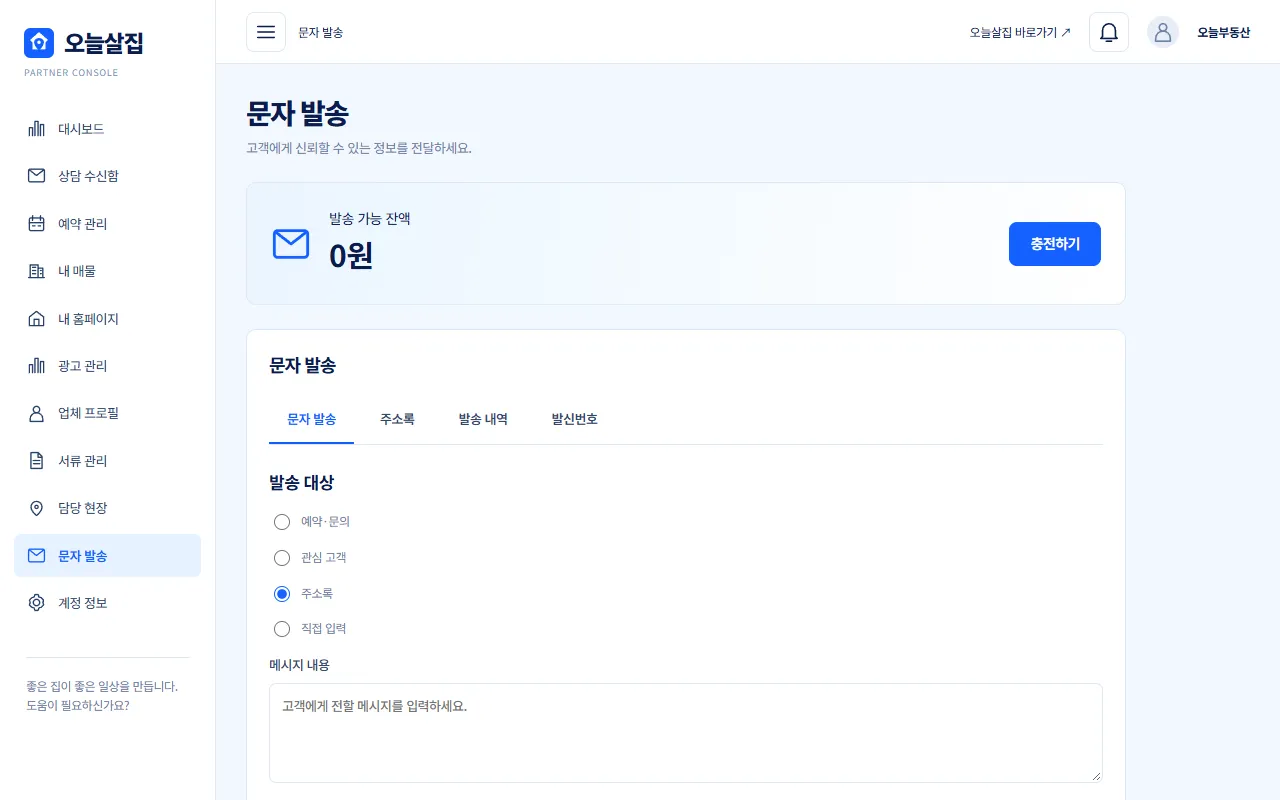 파트너운영자 설정 필요문자·알림톡 보내기충전한 잔액에서 건당 요금이 빠지는 방식으로 고객에게 문자(SMS·LMS)나 카카오 알림톡을 보내는 화면이에요. 주소록·발송 내역·발신번호도 여기서 관리해요.
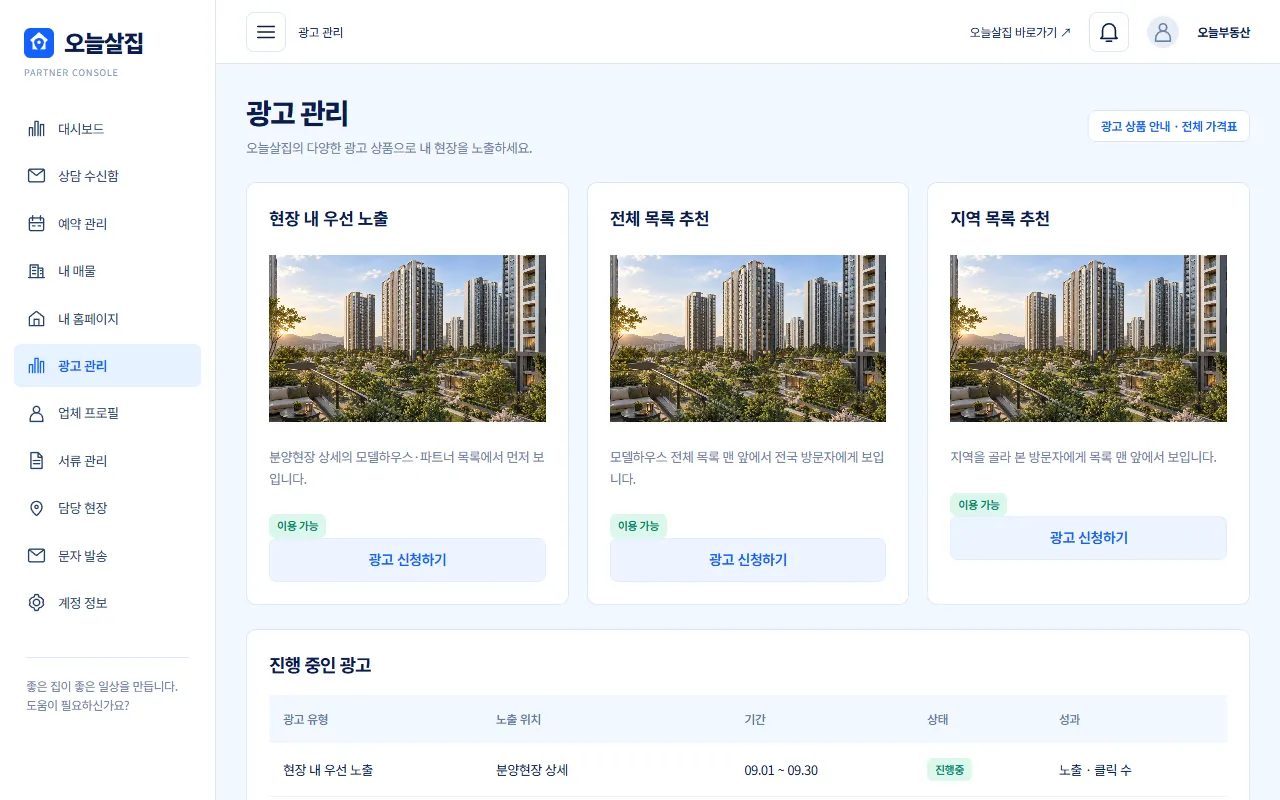 파트너운영자 설정 필요광고 신청과 관리분양현장 상세, 모델하우스 전체 목록, 지역 목록에서 내 자리를 먼저 보이게 하는 광고를 고르고 기간을 정해 신청·결제하는 화면이에요.
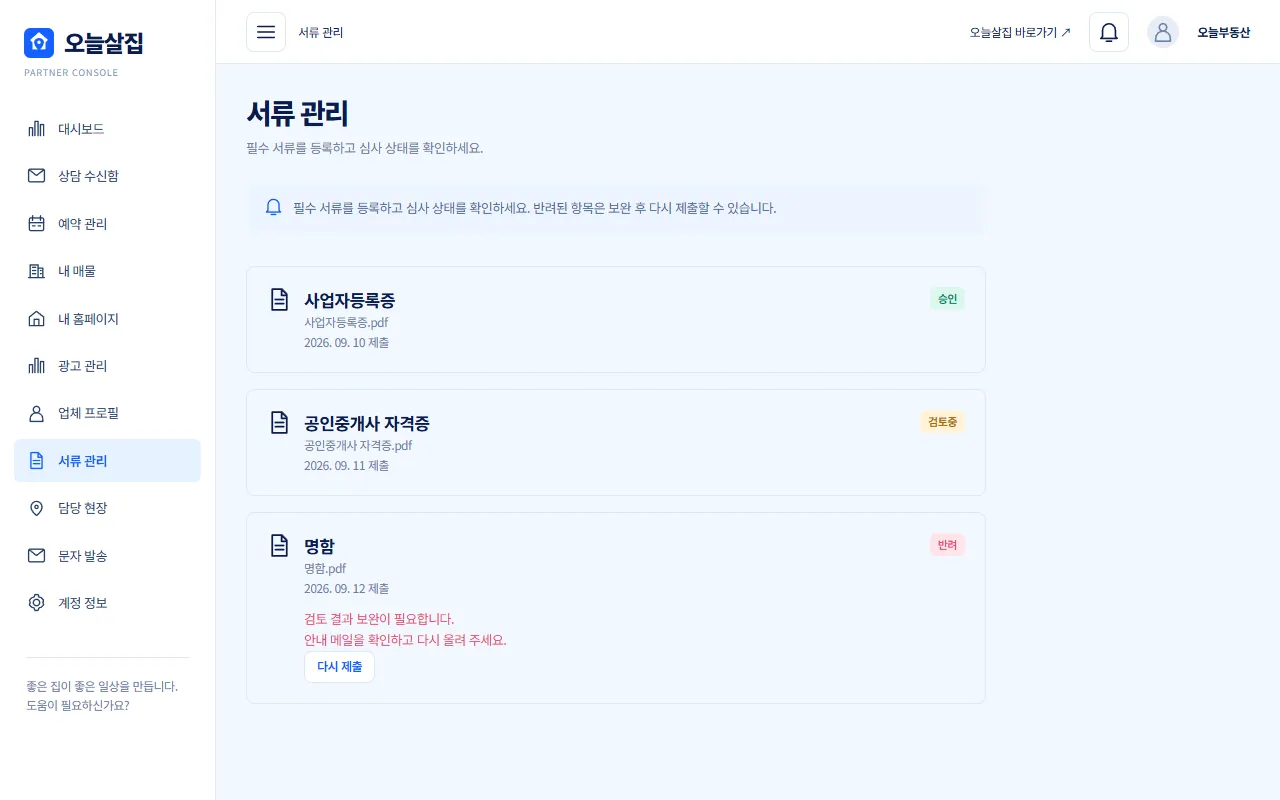 파트너서류·업체 프로필·계정 설정승인에 필요한 서류를 올리고, 고객에게 보일 업체 프로필을 정리하고, 비밀번호를 바꾸는 화면들이에요.
파트너 홈페이지
월 구독으로 내 분양 홈페이지를 만들고, 디자인·사진·문구를 바꾸고, 상담 신청을 받는 방법
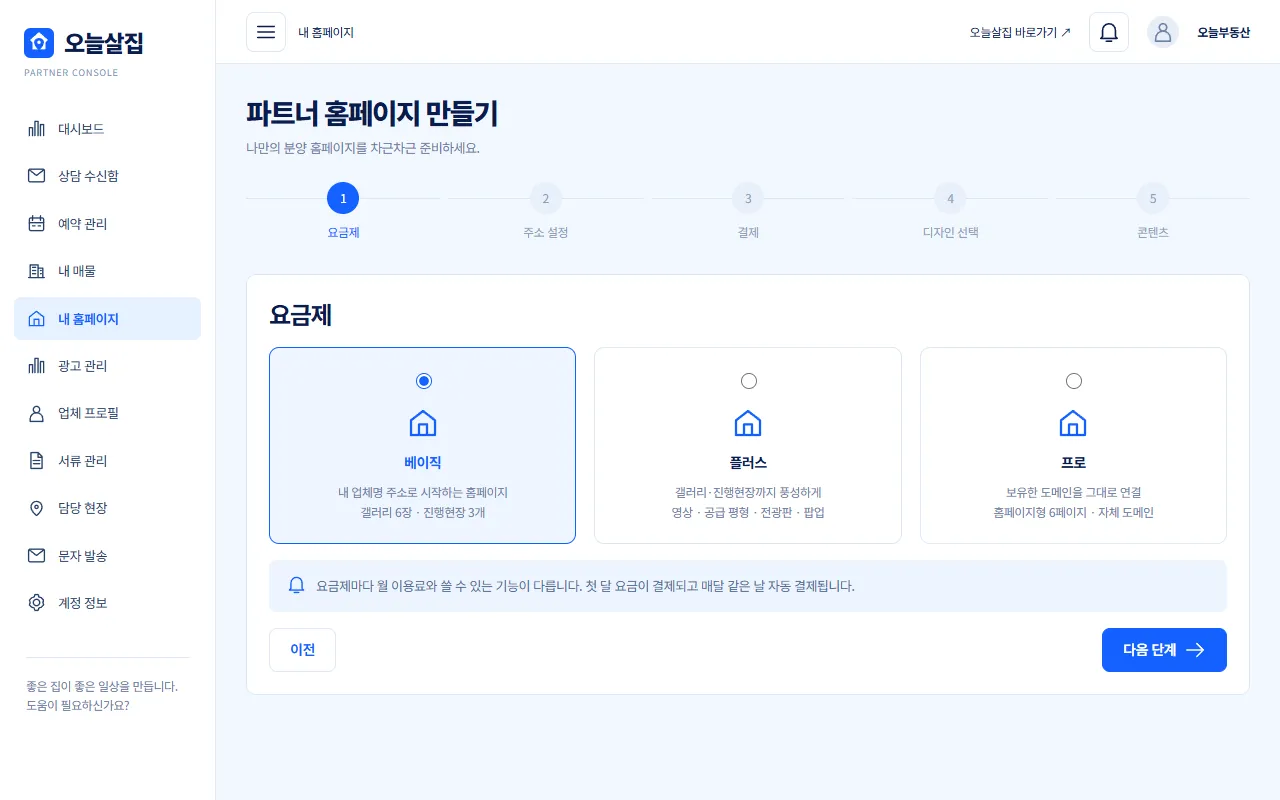 파트너운영자 설정 필요홈페이지 개설하기(요금제·주소·구독)요금제를 고르고 내 홈페이지 주소(업체명.oneulapt.com)를 정한 뒤 결제하면, 사진·문구만 바꿔 쓰는 분양 홈페이지가 바로 열려요. 매달 같은 날 자동 결제되는 구독이에요.
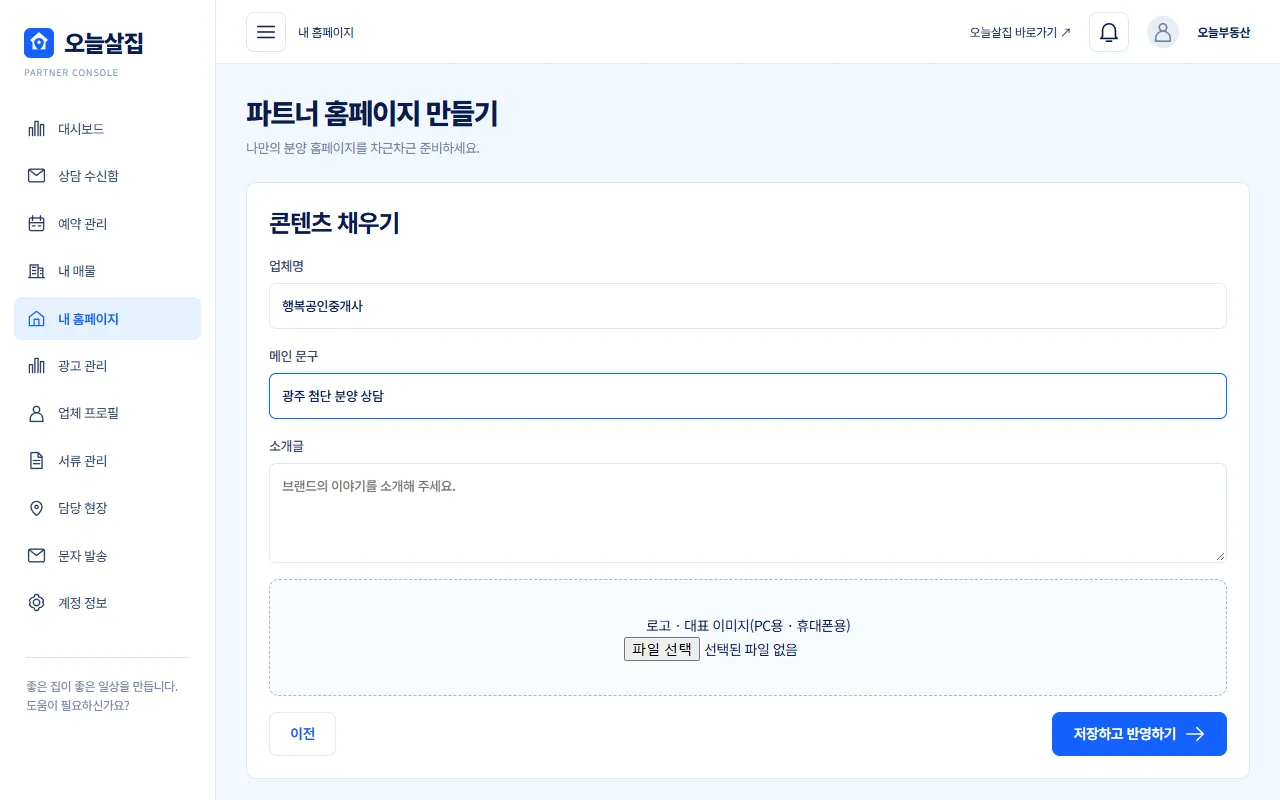
 파트너영상콘텐츠 채우기(단계별 편집)디자인부터 검색엔진 등록까지 단계를 하나씩 넘기며 홈페이지 내용을 채우는 화면이에요. 마지막에 「저장하고 반영하기」를 누르면 홈페이지에 바로 반영돼요.
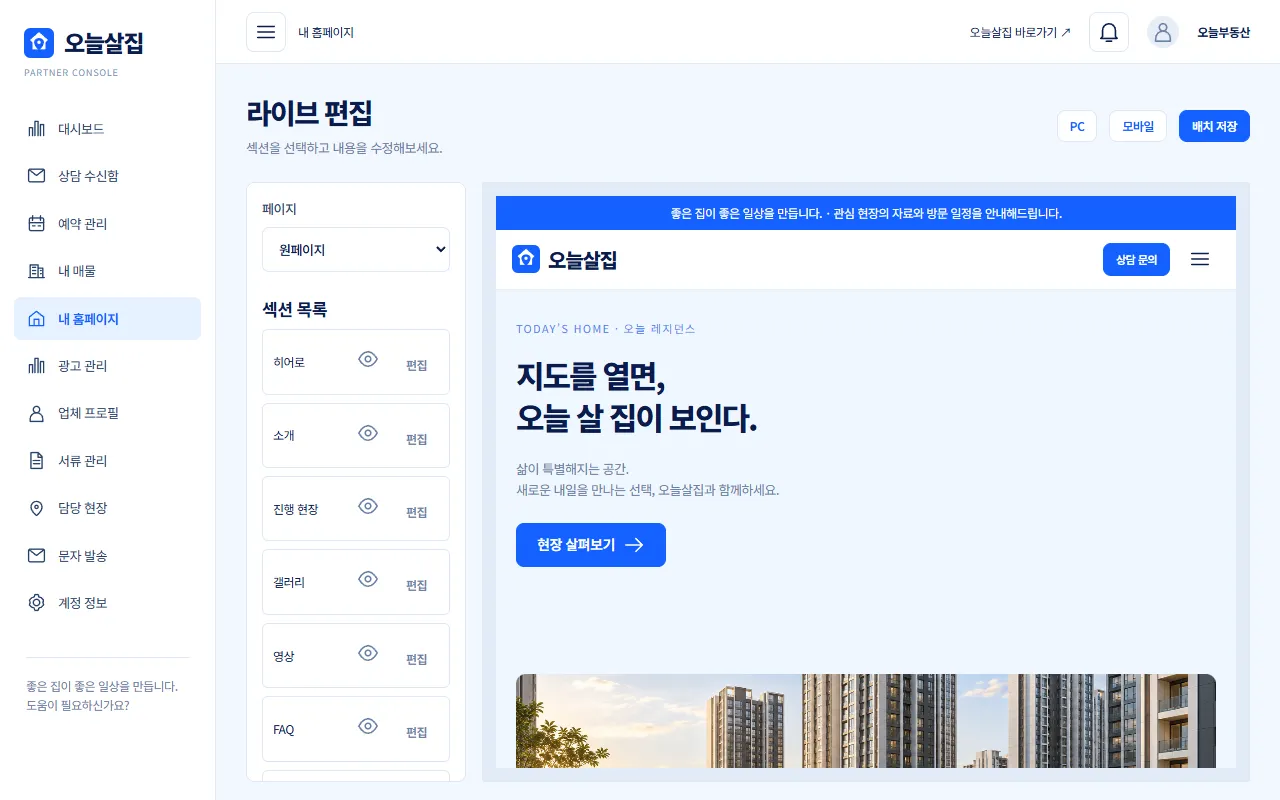 파트너영상라이브 편집기실제 홈페이지 화면을 보면서 섹션을 눌러 바로 고치고, 섹션 순서를 끌어 옮기거나 숨기는 편집기예요. 전광판·팝업·플로팅 배너 같은 부가 영역도 여기서 바꿔요.
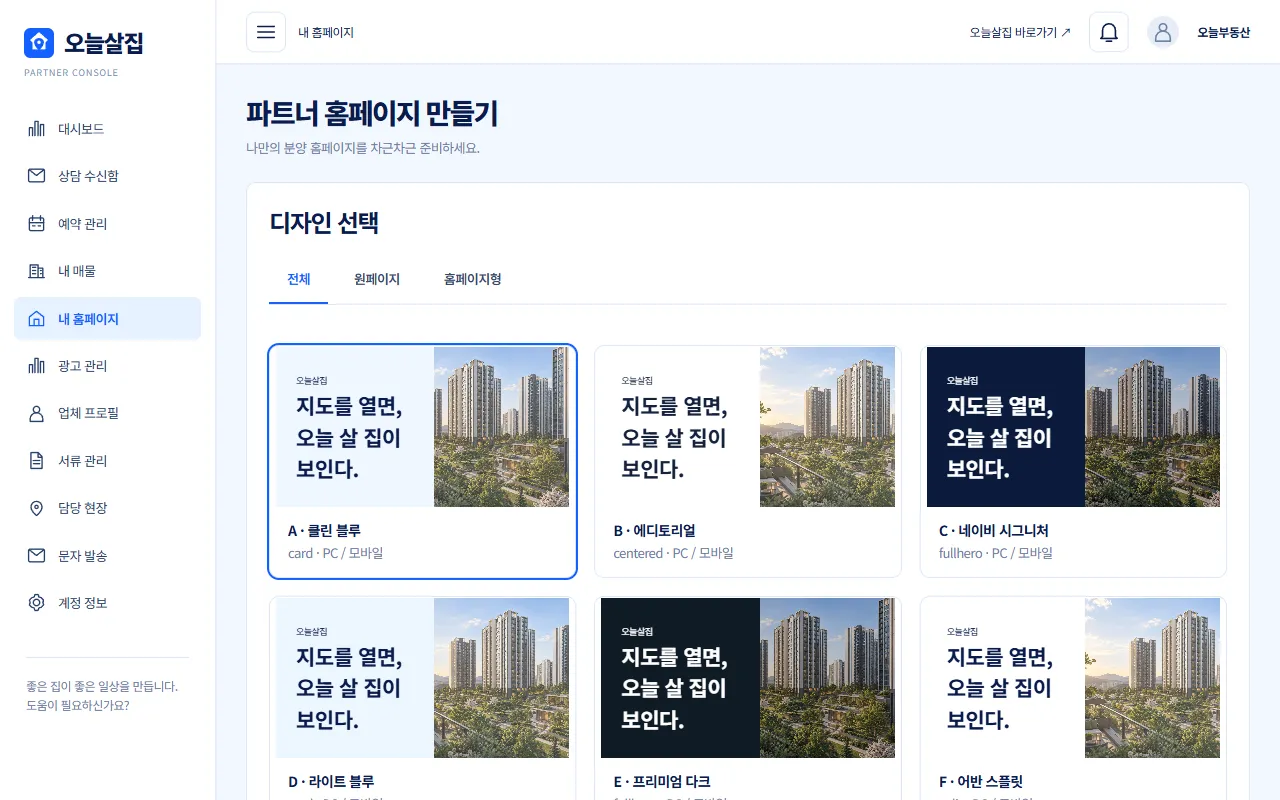
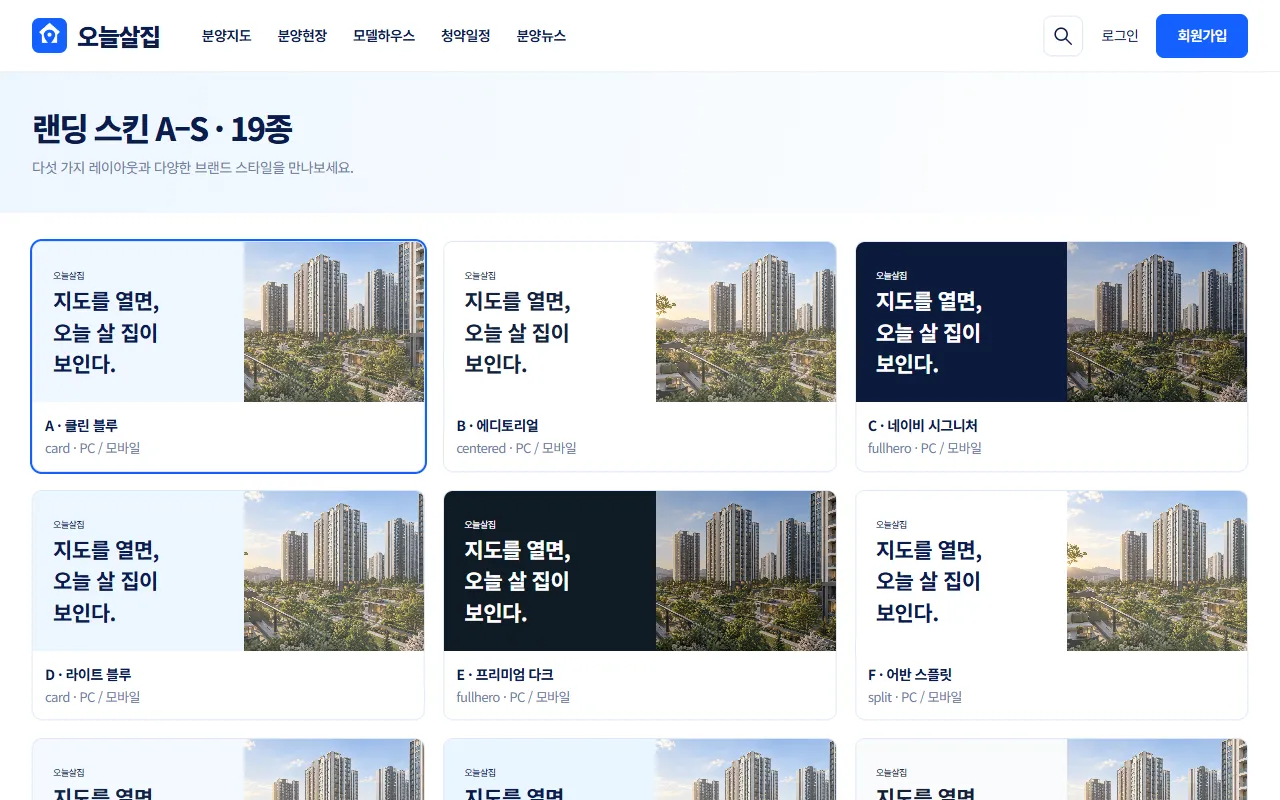 파트너디자인 고르기(한 장짜리형·여러 페이지형)디자인은 「구조(레이아웃)」와 「색상」의 조합이에요. 한 장짜리형 구조 6가지와 여러 페이지형(6페이지) 중 하나를 고르고, 색상을 입혀요. 추천 스킨 19종(A~S)을 고르면 둘이 한 번에 정해져요.
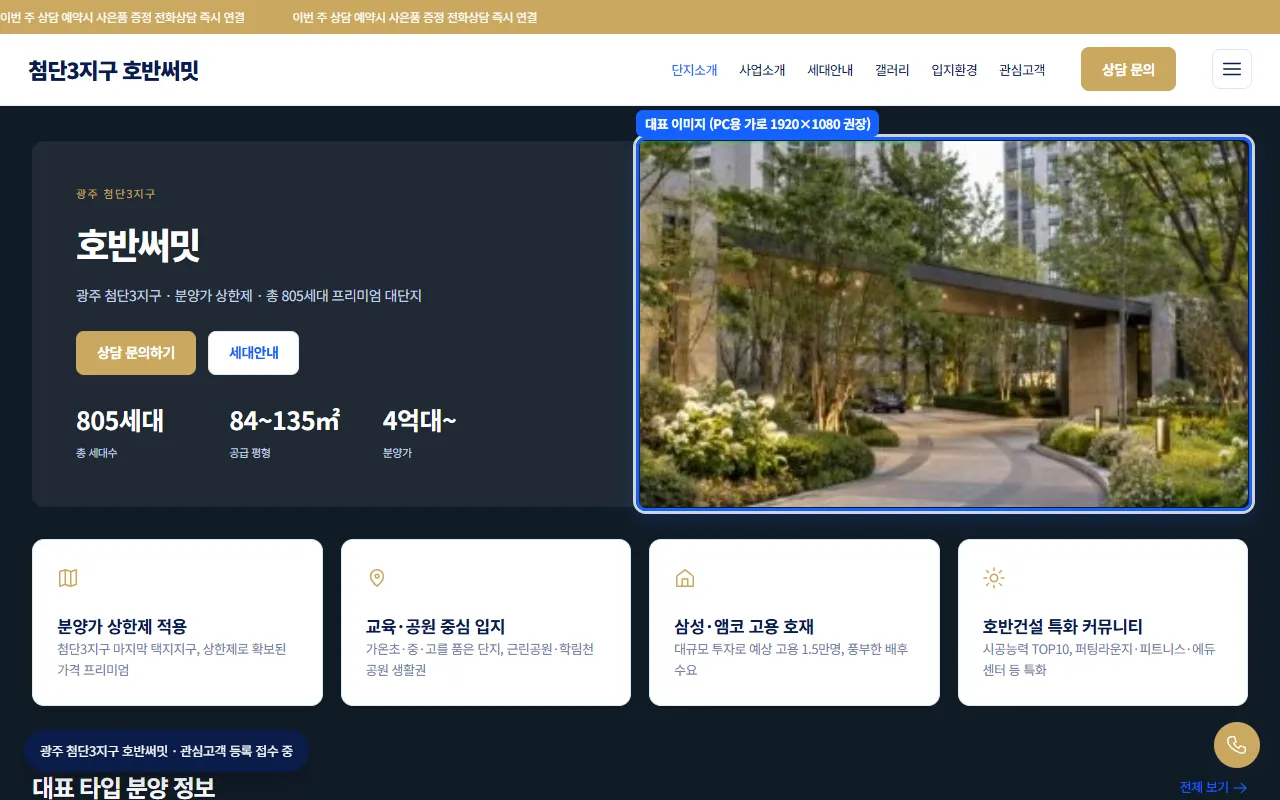 파트너사진·영상 규격과 올리기대표 이미지는 PC용 가로 1920×1080, 휴대폰용(선택) 세로 1080×1350을 권장해요. 로고·갤러리·평면도 사진을 잘 올리는 요령과 파일 크기 제한을 정리했어요.
 파트너영상검색엔진 등록(네이버·구글)네이버 서치어드바이저와 구글 서치콘솔에 내 홈페이지를 등록하려면 소유확인이 필요해요. 받은 <meta> 줄을 통째로 붙여 넣거나, HTML 파일 방식이면 파일 이름만 적으면 돼요.
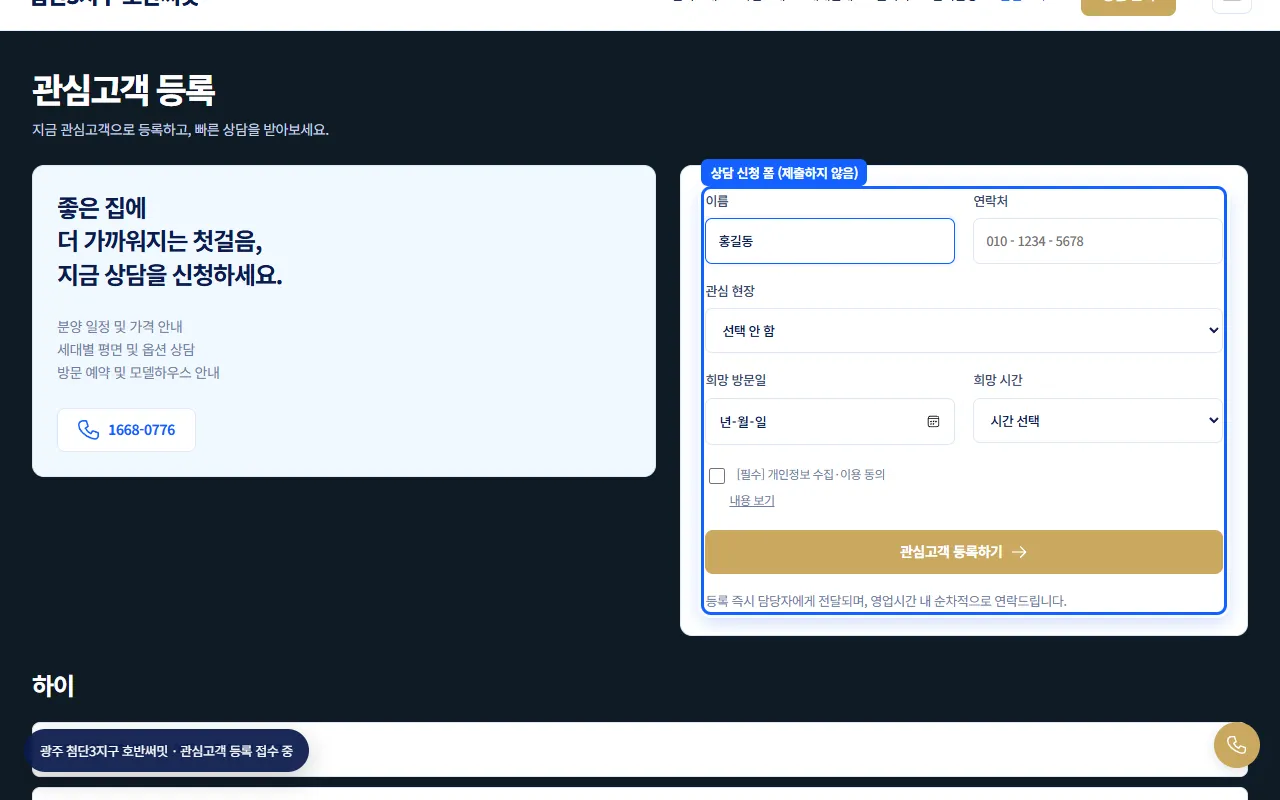 파트너일부 준비 중홈페이지로 들어온 상담 받기방문자가 내 홈페이지의 상담 신청 폼을 내면, 파트너 센터 상담 수신함에 쌓이고 알림 메일이 와요. 원하면 문자 알림과 고객 자동응답 문자도 켤 수 있어요.
찾는 내용이 없어요. 1:1 문의로 물어봐 주세요.
