
사진·영상 규격과 올리기
파트너
대표 이미지는 PC용 가로 1920×1080, 휴대폰용(선택) 세로 1080×1350을 권장해요. 로고·갤러리·평면도 사진을 잘 올리는 요령과 파일 크기 제한을 정리했어요.
할 수 있는 일
- 대표(히어로) 이미지 PC용·휴대폰용 따로 올리기
- 로고(투명 PNG 권장)와 명함 로고 올리기
- 갤러리 사진 여러 장 올리기, 사진 폭·꽉 채우기 설정
- 공급 평형별 평면도, 진행 중인 현장 사진 올리기
- 소개 영상(유튜브 주소 또는 영상 파일) 넣기
시작하기 전에
- 사진은 JPG·PNG·WEBP·GIF, 한 장에 8MB까지 올릴 수 있어요.
- 영상 파일은 MP4·WEBM, 60MB까지예요(라이브 편집기 영상 섹션). 단계별 편집에서는 유튜브 주소를 넣어요.
따라 하기
- 1
대표 이미지 — PC용
가로형 1920×1080(16:9)을 권장해요. 화면 크기에 따라 가장자리가 잘릴 수 있으니 글자·로고는 가운데에 두세요. 첫 화면 오른쪽(또는 배경) 큰 사진이 이 이미지예요.
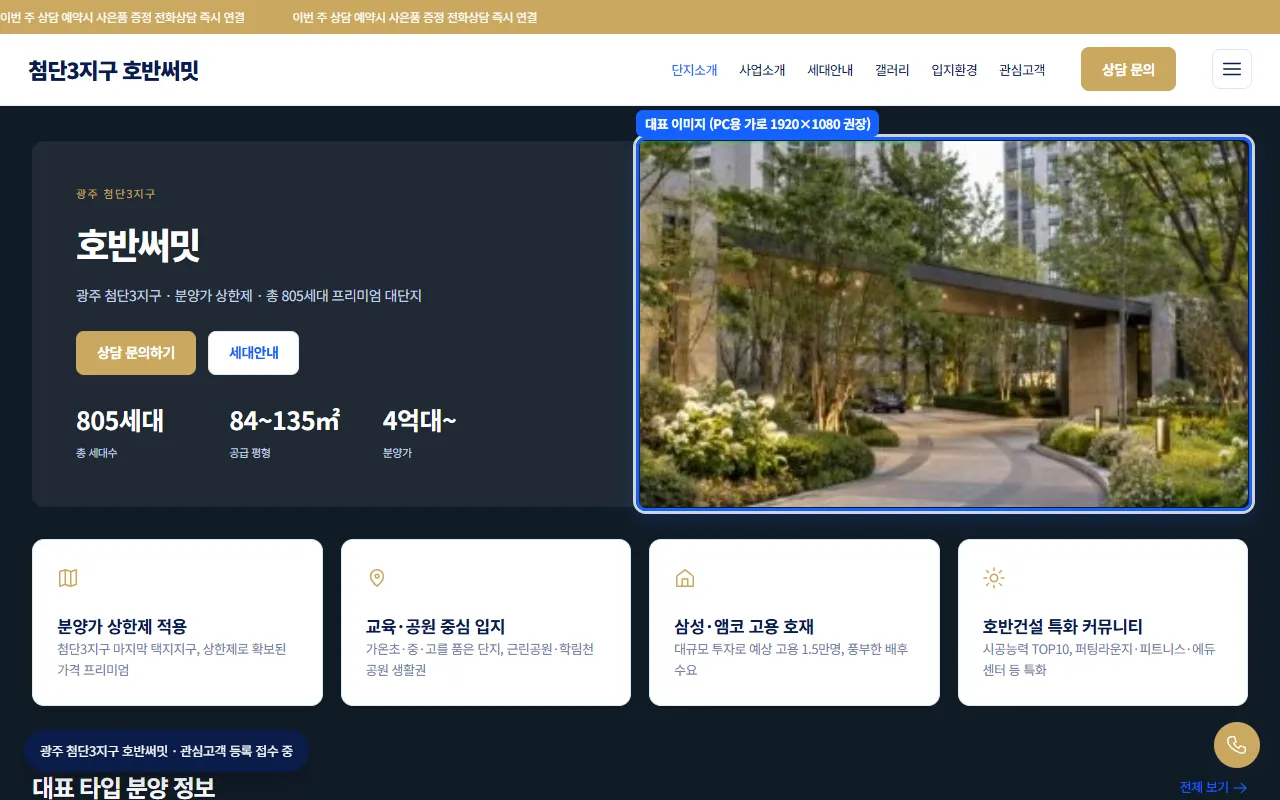
실제 파트너 홈페이지 첫 화면에서 대표 이미지가 강조된 모습 - 2
대표 이미지 — 휴대폰용(선택)
세로형 1080×1350(4:5)을 권장해요. 비워 두면 PC용 이미지를 잘라서 써요. 휴대폰에서 잘리는 부분이 마음에 들지 않을 때 따로 올리세요.
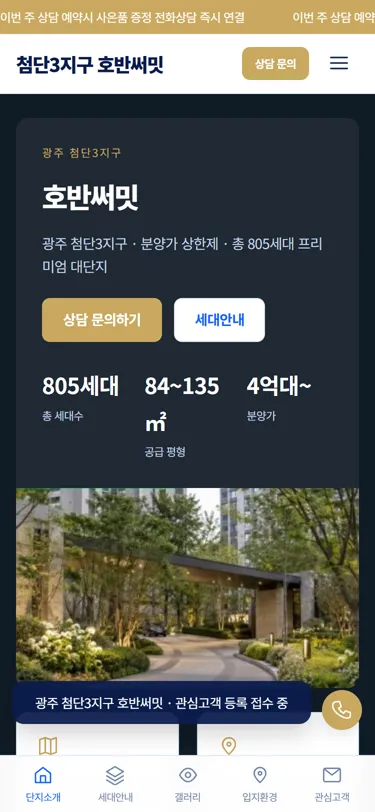
휴대폰 화면으로 본 파트너 홈페이지 첫 화면, 아래쪽에 대표 이미지 - 3
갤러리 사진
갤러리는 베이직 6장, 플러스·프로 24장까지예요. 라이브 편집기 갤러리 섹션에서 사진마다 폭을 정하고, 「사진을 칸에 꽉 채우기」를 끄면 같은 크기 칸 안에 잘리지 않게 전체가 보여요. 배치도·조감도처럼 잘리면 안 되는 사진은 끄는 게 좋아요.
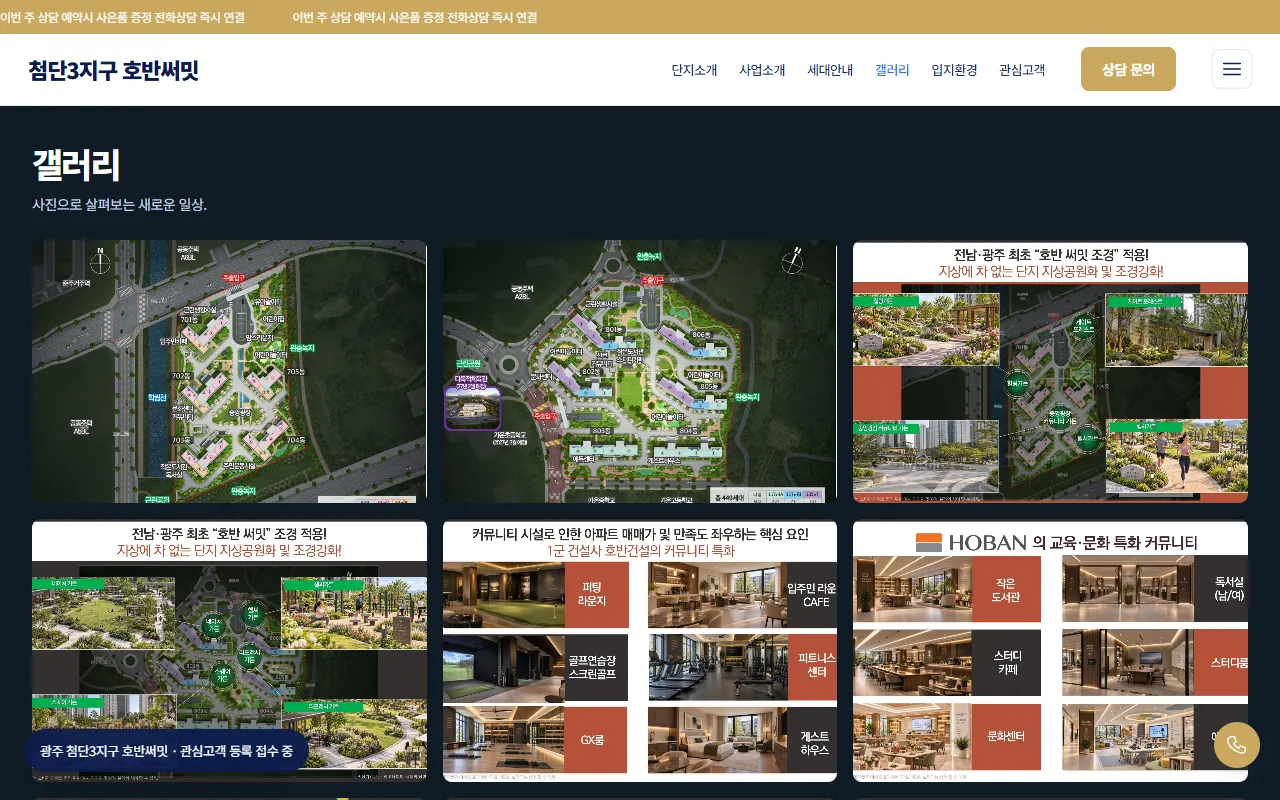
실제 파트너 홈페이지 갤러리 페이지, 단지 배치도와 커뮤니티 사진 - 4
로고·평면도·현장 사진
로고는 배경이 투명한 PNG를 올리면 투명하게 보여요. 공급 평형마다 평면도 사진을 하나씩 넣을 수 있고, 진행 중인 현장 사진은 「현장 사진을 자르지 않고 전체 보이기」를 켜면 잘리지 않아요.
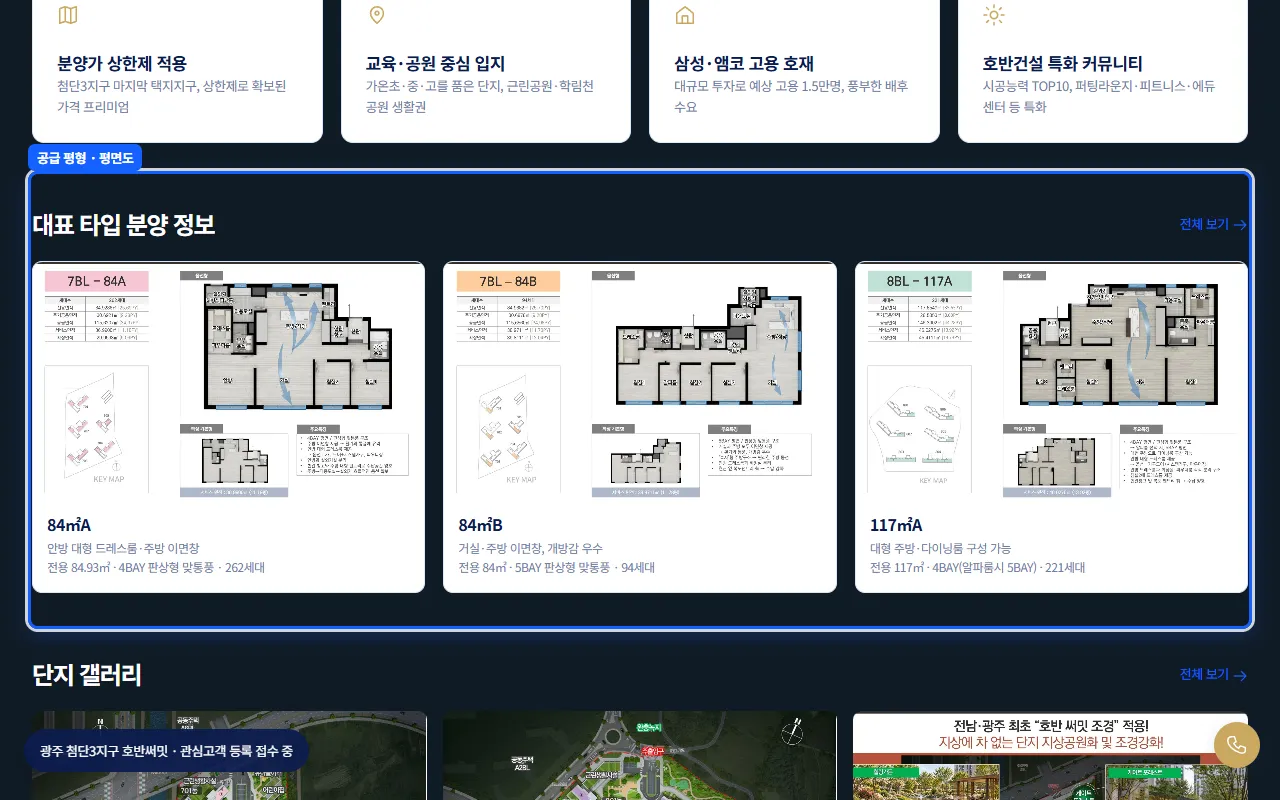
실제 파트너 홈페이지의 대표 타입 분양 정보에 평면도 사진이 보이는 모습
알아 두면 좋아요
- 큰 파일은 자동으로 나눠 올라가요. 올리는 동안 창을 닫지 마세요.
- 사진 용량이 크면 홈페이지가 느려질 수 있어요. 가로 1920px 정도로 줄여서 올리면 좋아요.
주의하세요
- 8MB(사진)·60MB(영상)를 넘으면 올라가지 않아요.
- 다른 사람이 찍은 사진이나 분양 홍보물은 사용 권한을 확인하고 올리세요.
자주 묻는 질문
휴대폰에서 대표 사진이 이상하게 잘려요.
휴대폰용 대표 이미지(세로 1080×1350)를 따로 올려 보세요.
HEIC(아이폰 사진)도 되나요?
올릴 수 있는 형식은 JPG·PNG·WEBP·GIF예요. HEIC는 JPG로 바꿔서 올려 주세요.
