
AI 입지분석 신청
운영자 설정 필요
신청이 접수되면 운영자 메일로 전달되고, 리포트는 분석 후 이메일로 보내 드려요. 자동으로 바로 만들어지는 기능이 아니에요.
관심 현장과 궁금한 분석 항목을 골라 신청하면, 교통·학군·생활 인프라·시세 등을 정리한 입지분석 리포트를 이메일로 받는 화면이에요.
할 수 있는 일
- 관심 현장을 목록에서 골라요.
- 분석 항목 6가지(실거래가 분석·교통 접근성·학군 분석·개발호재 분석·공급 과잉 위험·임장 체크리스트) 중 1개 이상 골라요.
- 궁금한 점을 메모로 남겨요(선택).
- 로그인한 회원은 화면 오른쪽에서 최근 신청 5건의 진행 상태(분석 중·발송 완료)를 볼 수 있어요.
시작하기 전에
- 비회원도 리포트 받을 이메일을 적으면 신청할 수 있어요. 회원은 가입한 이메일로 받아요.
- 개인정보 수집·이용 동의(필수)에 체크해야 신청돼요.
따라 하기
- 1
화면 열기
왼쪽은 신청 양식, 오른쪽은 리포트에 담길 내용(교통·학군·생활 인프라·시세) 안내예요. 신청 전에는 점수 칸에 「데이터 확인 필요」「확인 필요」로 나와요. 「지도에서 찾기」를 누르면 분양지도로 가요.
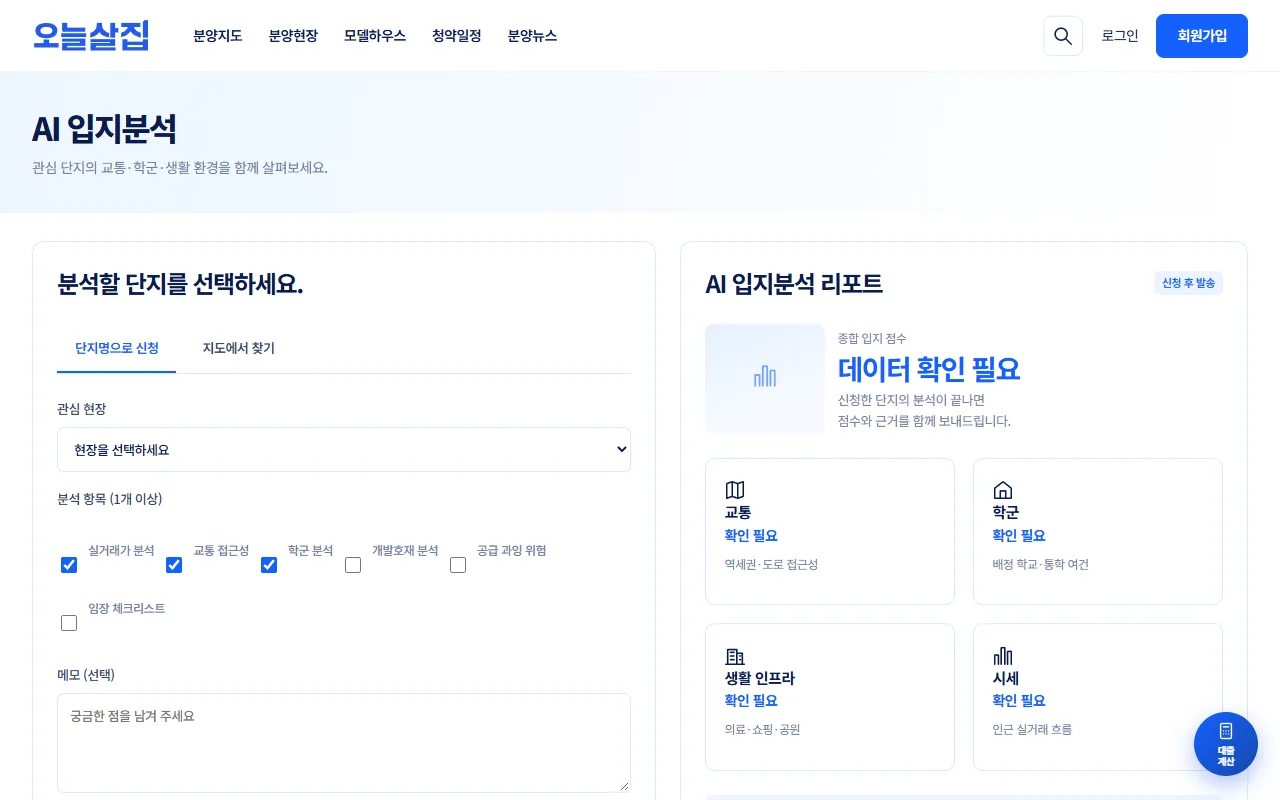
AI 입지분석 화면. 왼쪽에 관심 현장 선택과 분석 항목 체크, 오른쪽에 리포트 항목 안내 카드가 보인다. - 2
현장·항목·메모·이메일 입력
「관심 현장」에서 단지를 고르고, 「분석 항목」을 1개 이상 체크해요(처음엔 3개가 체크되어 있어요). 「메모」에 궁금한 점을 적고, 비회원은 「리포트 받을 이메일」을 적어요. 「내용 보기」를 누르면 수집 목적·항목·보유 기간을 확인할 수 있어요.
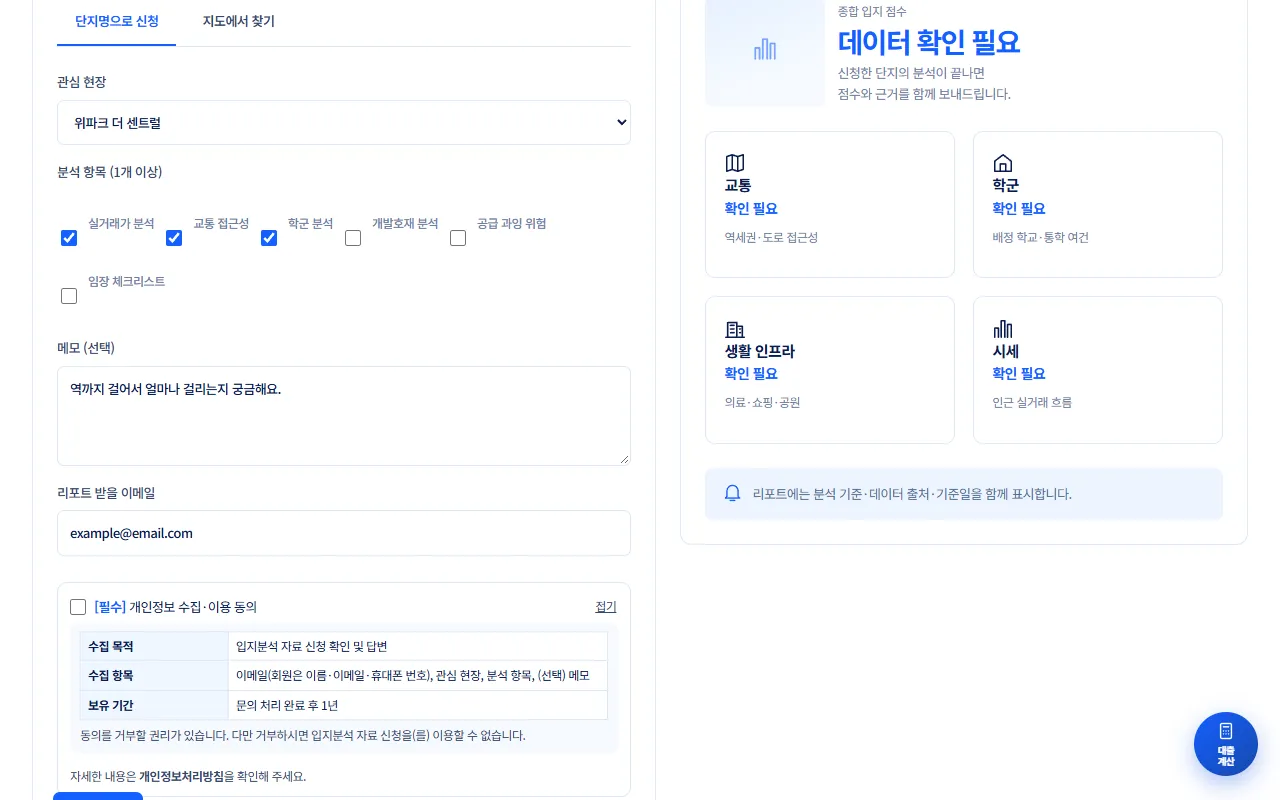
관심 현장으로 위파크 더 센트럴을 고르고 메모와 예시 이메일을 넣은 양식. 개인정보 동의 내용이 펼쳐져 있다. - 3
신청하고 결과 받기
동의에 체크하고 「분석 신청하기」를 누르면 「신청이 접수되었습니다」 안내가 나와요. 신청 내용은 운영자 메일로 전달되고, 신청자에게는 접수 확인 메일이 가요. 리포트는 분석을 마친 뒤 이메일로 보내 드려요(화면 안내 기준 24~48시간).
AI 입지분석 화면 오른쪽 '신청 후 발송' 표시와 리포트 항목 안내.
알아 두면 좋아요
- 메모에 '출퇴근 방향', '아이 학교' 처럼 꼭 알고 싶은 점을 적으면 리포트를 받을 때 도움이 돼요.
- 분양현장 상세의 「AI 입지분석」 카드 「신청하기」를 누르면 그 자리에서 신청 창이 열려요. 이 창은 로그인한 회원용이고, 회원 정보에 휴대폰 번호가 있어야 하며, 신청 내용이 그 현장 담당 파트너에게도 전달돼요.
주의하세요
- 리포트는 자동 생성이 아니라 신청을 받은 뒤 정리해 이메일로 보내는 방식이에요. 메일 발송은 운영자 메일 설정에 따라요.
- 리포트 내용은 참고용 분석이에요. 계약 전에는 모집공고와 현장 확인을 꼭 함께 하세요.
- 비회원 신청은 신청 내역이 화면에 남지 않아요. 진행 상태를 보려면 로그인 후 신청하세요.
자주 묻는 질문
돈이 드나요?
신청 화면에 결제 단계는 없어요.
리포트는 어디로 오나요?
회원은 가입한 이메일, 비회원은 신청할 때 적은 이메일로 보내 드려요.
신청 상태는 어디서 보나요?
로그인한 회원은 이 화면 오른쪽 「내 신청 내역」에서 「분석 중」 또는 「발송 완료」로 볼 수 있어요.
