
실거래가 분석
국토교통부 실거래가 공개 자료로 지역·기간·거래 유형(매매·전월세·분양권)별 아파트 거래를 조회하는 화면이에요.
할 수 있는 일
- 시도·구/군·기간(최근 1·3·6·12개월)·거래 유형(매매·전월세·분양권)을 골라 국토교통부 실거래가를 조회해요.
- 「빠른 조회」로 광주 5개 구와 서울 서초·강남·송파구를 한 번에 조회해요.
- 평균·최고·최저 거래가 요약과 월별 거래가 그래프를 봐요.
- 거래 내역 표를 아파트명으로 찾거나 최신순·고가순·저가순·면적순으로 정렬해요.
- 위쪽 바로가기로 청약 일정, 대출 계산기, AI 입지분석으로 이동해요.
시작하기 전에
- 로그인하지 않아도 쓸 수 있어요.
- 주소창에 /realestate/ 를 입력해 열어요.
따라 하기
- 1
부동산 정보 화면 열기
위쪽에 「청약 가이드」「대출 가이드」「AI 입지분석」「시장 리포트」 바로가기 4개가 있고, 아래에 「실거래가 분석」 영역이 있어요. 「시장 리포트」를 누르면 실거래가 분석 영역으로 내려가요.
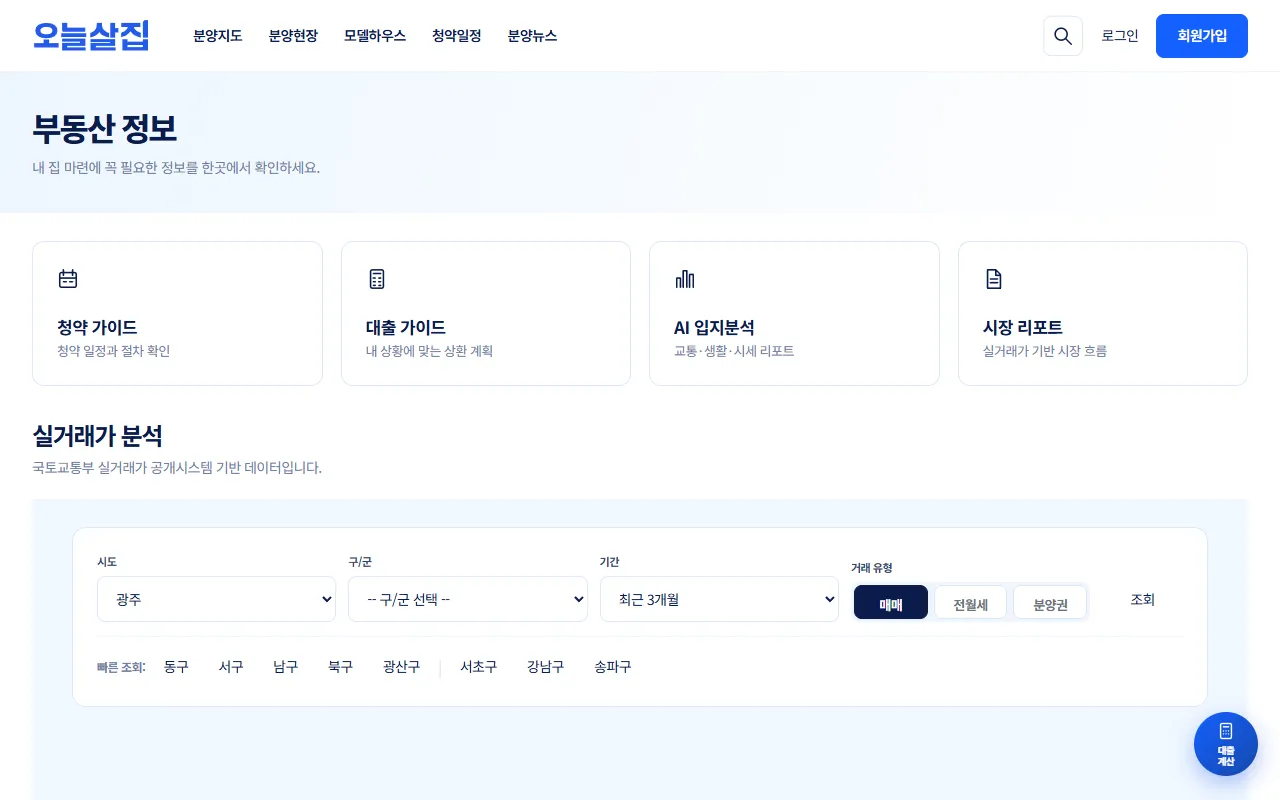
부동산 정보 화면. 바로가기 카드 4개와 실거래가 분석 검색 영역이 보인다. - 2
지역·기간·거래 유형 고르기
「시도」를 고르면 「구/군」 목록이 바뀌어요. 구/군과 「기간」을 고르고 「매매」「전월세」「분양권」 중 하나를 누른 뒤 「조회」를 눌러요. 구/군을 고르지 않고 조회하면 「구/군을 선택해 주세요.」 알림이 떠요. 「빠른 조회」의 구 이름을 누르면 고른 유형·기간으로 바로 조회해요.
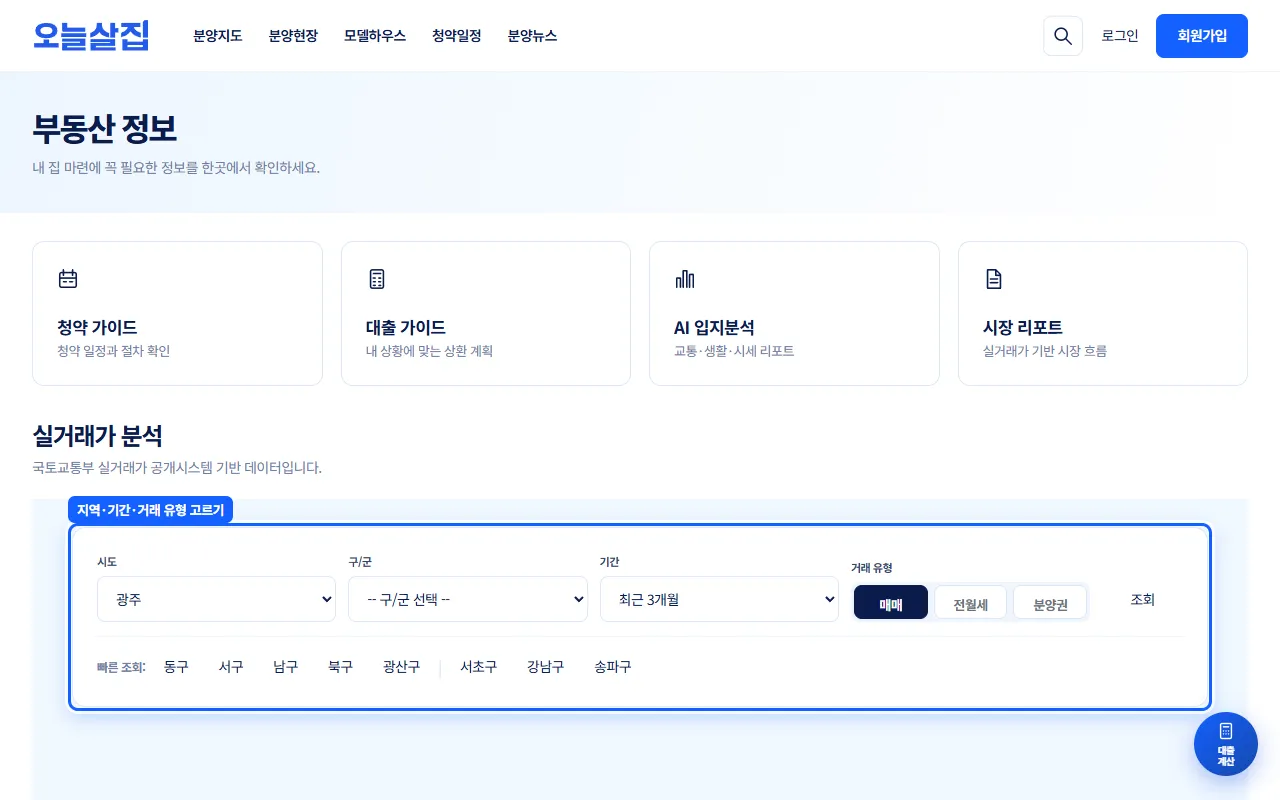
실거래가 분석 검색 영역이 강조된 화면. 시도·구/군·기간 선택, 매매·전월세·분양권 버튼, 조회 버튼, 빠른 조회 구 이름이 보인다. - 3
조회 결과 보기
결과 위쪽에 「(지역) 매매 거래 내역」 제목과 총 건수가 나와요. 평균·최고·최저 거래가 요약과 월별 그래프가 함께 보이고, 아래 표는 아파트·법정동·전용면적·층·거래일·거래가 순서로 50건씩 나눠 보여 줘요. 오른쪽 칸에 아파트명을 넣어 좁히거나 정렬을 바꿀 수 있어요.
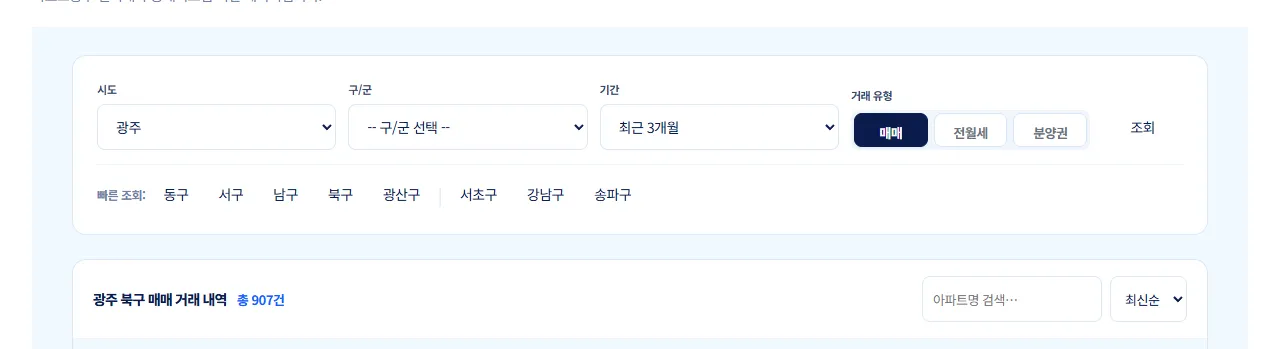
광주 북구 매매 거래 내역 총 907건이 표시된 결과 머리 부분. 아파트명 검색 칸과 최신순 정렬이 보인다.
알아 두면 좋아요
- 거래가 적은 지역은 기간을 6개월이나 12개월로 늘려 보세요.
- 분양권 거래를 보면 근처 새 아파트 분양권이 얼마에 거래되는지 흐름을 가늠할 수 있어요.
주의하세요
- 실거래가는 신고된 거래만 담기며, 신고 기한 때문에 최근 거래는 늦게 반영될 수 있어요.
- 조회 결과는 참고용이에요. 실제 시세 판단은 단지·층·향에 따라 달라져요.
자주 묻는 질문
「조회된 데이터가 없습니다」가 나와요.
그 지역·기간에 신고된 거래가 없을 수 있어요. 기간을 늘리거나 다른 구를 골라 보세요.
광주 구 코드가 다른 지역과 달라 보여요.
광주는 전남광주통합특별시로 바뀐 행정 코드를 써요. 화면에서는 「광주」를 고르고 구 이름만 고르면 돼요.
