
서류·업체 프로필·계정 설정
파트너
승인에 필요한 서류를 올리고, 고객에게 보일 업체 프로필을 정리하고, 비밀번호를 바꾸는 화면들이에요.
사진은 화면 예시예요. 실제 화면의 글자·숫자는 다를 수 있어요.
할 수 있는 일
- 서류 관리: 필요한 서류별 미제출·검토중·승인·반려 상태 확인, 파일 올리기·다시 제출
- 업체 프로필: 프로필 사진, 업체명·이름, 소개글, 직함, 연락처 저장
- 계정 정보: 이름·이메일·아이디·연락처 확인, 비밀번호 변경
시작하기 전에
- 서류는 JPG·PNG·PDF 파일로 준비하세요.
- 왼쪽 메뉴에서 「서류 관리」·「업체 프로필」·「계정 정보」를 누르세요.
따라 하기
- 1
서류 올리기
「서류 관리」에 필요한 서류가 한 줄씩 나와요. 현장직은 명함·재직증명서, 부동산은 명함·공인중개사 자격증·사업자등록증이에요. 「파일 선택」으로 올리면 「검토중」이 되고, 반려되면 「다시 제출」로 새 파일을 올려요.
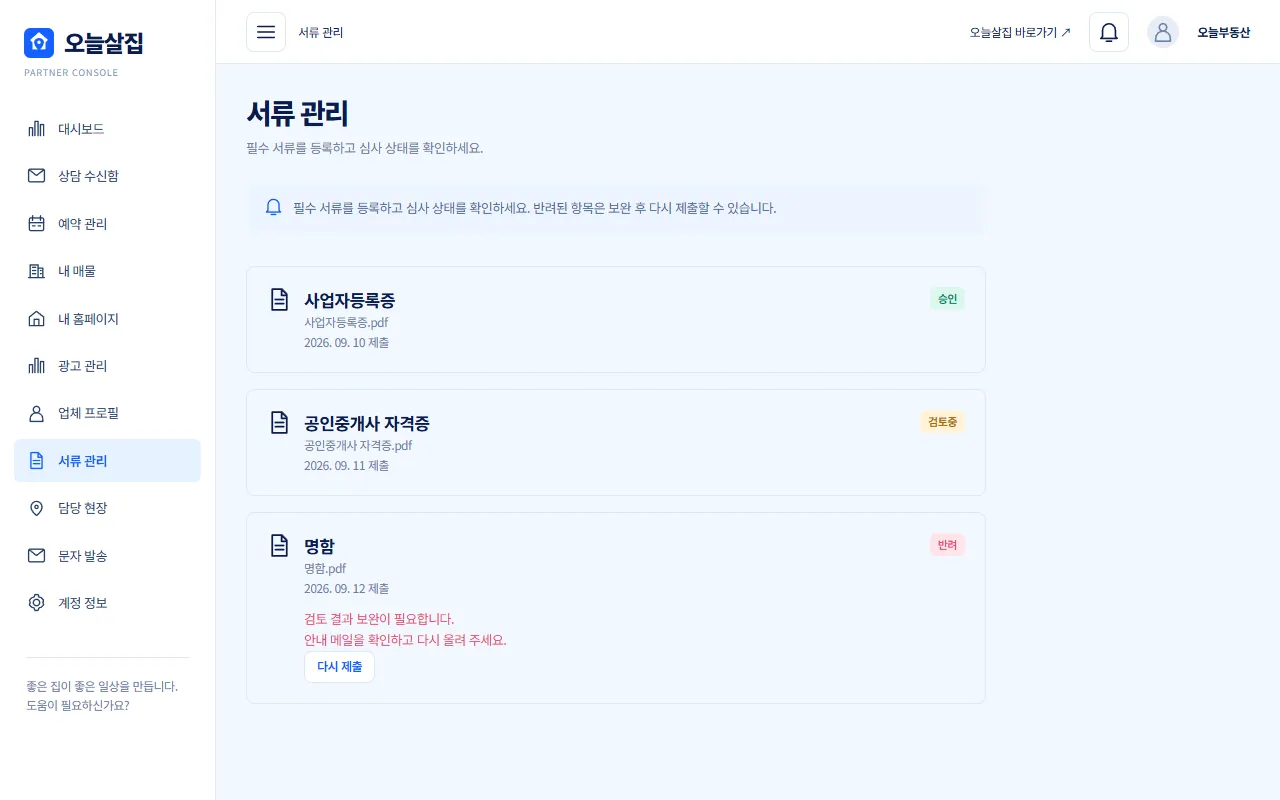
서류 관리 화면 예시, 사업자등록증 승인·공인중개사 자격증 검토중·명함 반려와 다시 제출 버튼 - 2
업체 프로필 정리
「업체 프로필」에서 「이미지 변경」으로 사진을 바꾸고 업체명·이름, 소개글, 직함, 연락처를 적은 뒤 「변경 내용 저장」을 누르세요. 이메일은 계정 정보에서 확인해요. 위쪽 배지로 현장·부동산 파트너 구분과 승인 상태를 볼 수 있어요.
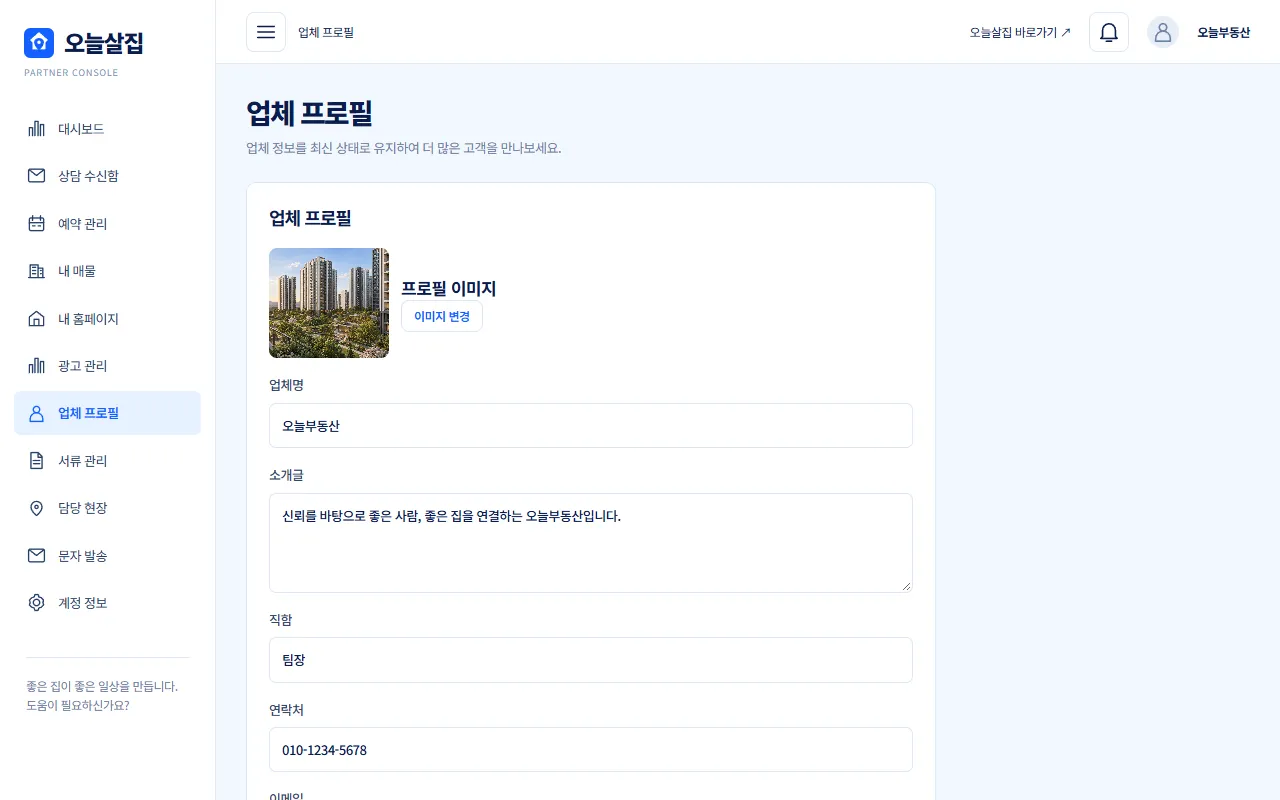
업체 프로필 화면 예시, 프로필 이미지와 업체명·소개글·직함·연락처 입력 칸 - 3
비밀번호 바꾸기
「계정 정보」에서 이름·이메일·아이디·연락처를 확인하고, 현재 비밀번호와 새 비밀번호(8자 이상)를 두 번 넣은 뒤 「비밀번호 변경」을 누르세요.
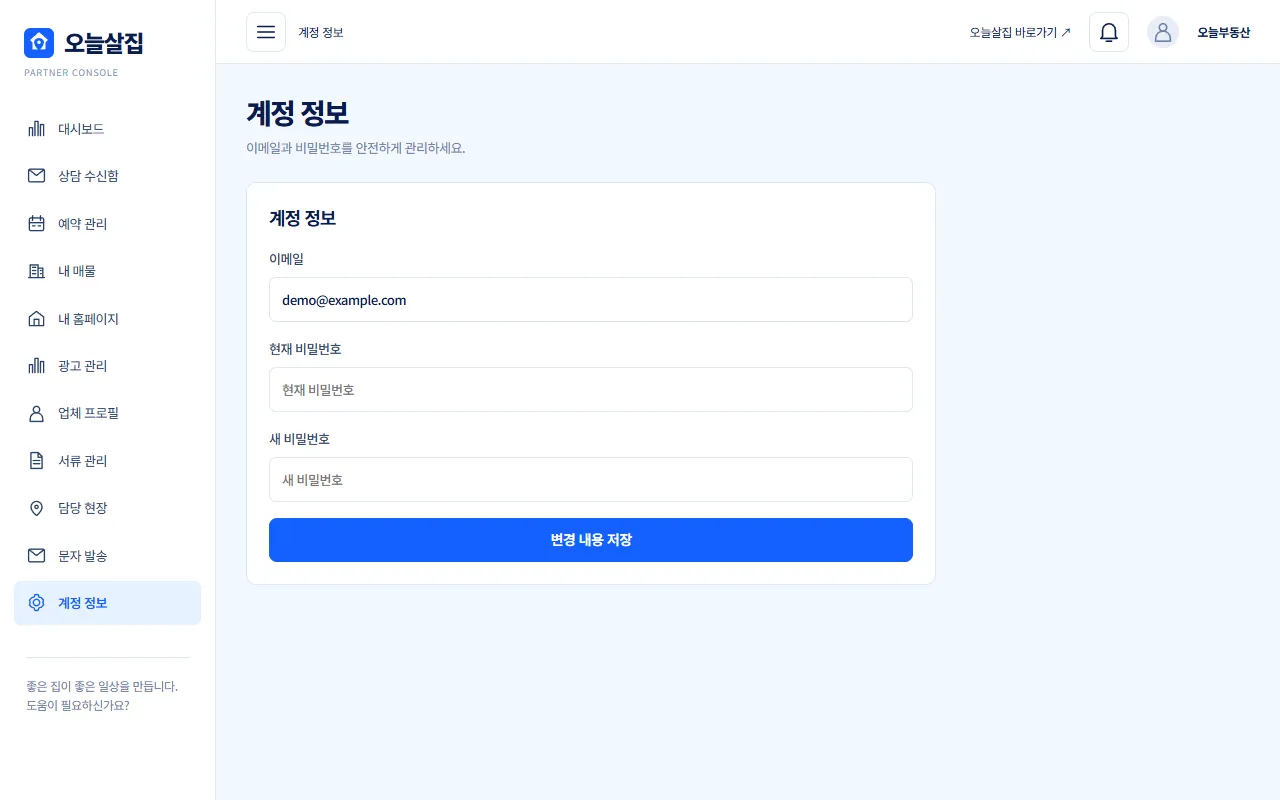
계정 정보 화면 예시, 이메일과 비밀번호 입력 칸
알아 두면 좋아요
- 프로필의 연락처와 소개글은 고객에게 보이는 정보예요. 최신으로 유지하세요.
- 승인 결과는 이메일로 안내돼요.
주의하세요
- 신분증은 받지 않아요. 주민등록번호가 보이면 뒷자리를 가려 주세요.
- 승인이 끝난 서류는 다시 올리는 버튼이 사라져요.
자주 묻는 질문
이메일을 바꾸고 싶어요.
계정 정보 화면에는 이메일 변경 칸이 없어요. 고객센터로 문의하세요.
반려 이유는 어디서 보나요?
화면에는 「검토 결과 보완이 필요합니다」라고만 나와요. 안내 메일을 확인하세요.
