
문자·알림톡 보내기
파트너운영자 설정 필요
운영자가 문자 연동(알리고)·결제(충전)를 설정하고 내 발신번호가 승인돼야 보낼 수 있어요.
충전한 잔액에서 건당 요금이 빠지는 방식으로 고객에게 문자(SMS·LMS)나 카카오 알림톡을 보내는 화면이에요. 주소록·발송 내역·발신번호도 여기서 관리해요.
사진은 화면 예시예요. 실제 화면의 글자·숫자는 다를 수 있어요.
할 수 있는 일
- 발송 가능 잔액과 건당 단가(SMS·LMS·알림톡) 확인
- 잔액 충전(운영자가 결제 연동을 켠 경우)
- 받는 사람 고르기: 예약·문의 고객, 관심 고객(수신 동의 회원), 주소록 그룹, 직접 입력
- 정보성·광고성 구분, 예약 발송, 알림톡 발송
- 주소록 추가·CSV 올리기, 발송·충전 내역 보기, 발신번호 등록 신청
시작하기 전에
- 화면 위 「문자 연결」 표시가 「연결됨」인지 보세요. 「설정 필요」면 아직 보낼 수 없어요.
- 「발신번호」 탭에서 내 번호를 등록 신청하고 승인을 받으세요.
- 잔액이 있어야 보낼 수 있어요. 충전 버튼이 없으면 운영자에게 문의하세요.
따라 하기
- 1
잔액과 연결 상태 확인
맨 위 상자에 「발송 가능 잔액」과 건당 단가가 나와요. 보낼 때마다 이 잔액에서 건당 요금이 빠져요. 그 아래에 「문자 연결」 상태와 「대표 발신번호」 승인 상태가 표시돼요.
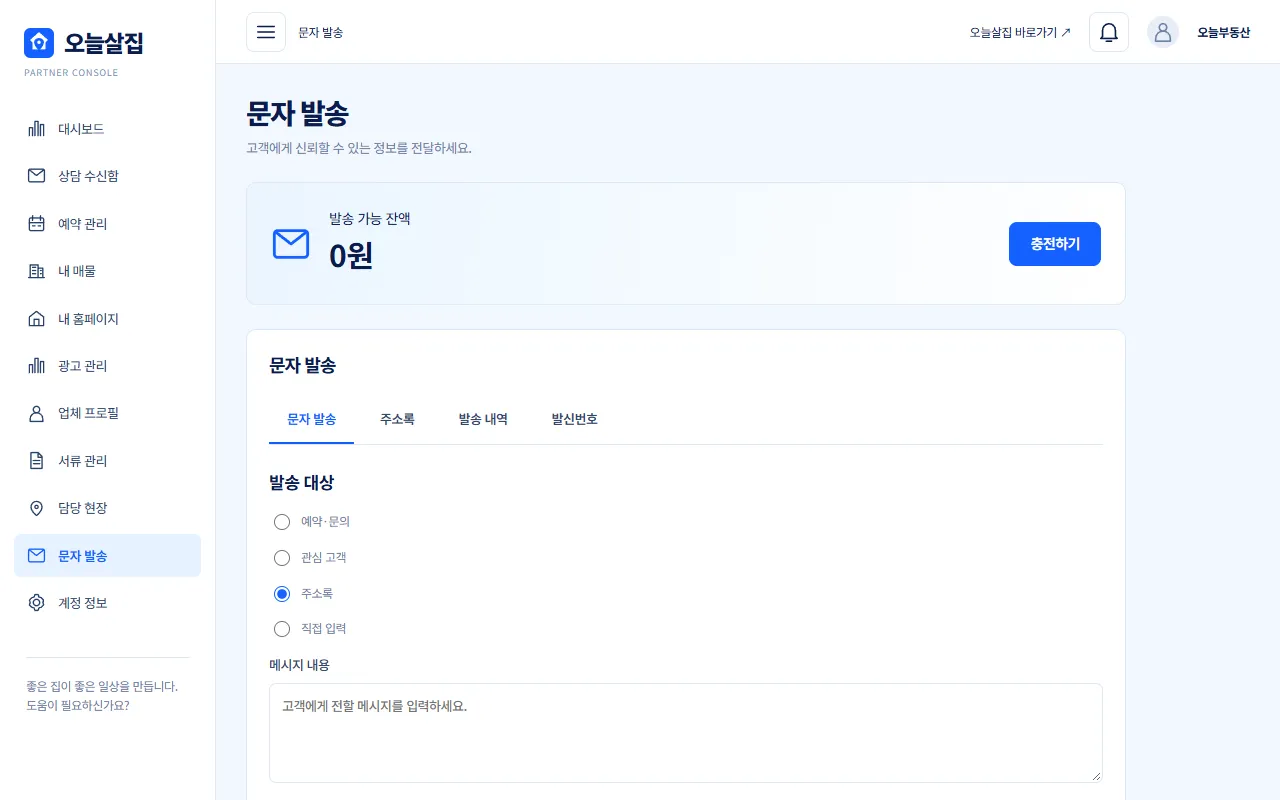
문자 발송 화면 예시, 발송 가능 잔액 상자와 문자 발송·주소록·발송 내역·발신번호 탭 - 2
충전하기
운영자가 카드 결제를 연결해 두었다면 잔액 상자 오른쪽에 금액 버튼과 「충전하기」가 보여요. 결제가 아직 연결되지 않았으면 「카드 충전은 결제 연동 설정 뒤 열립니다」라는 안내가 나와요.
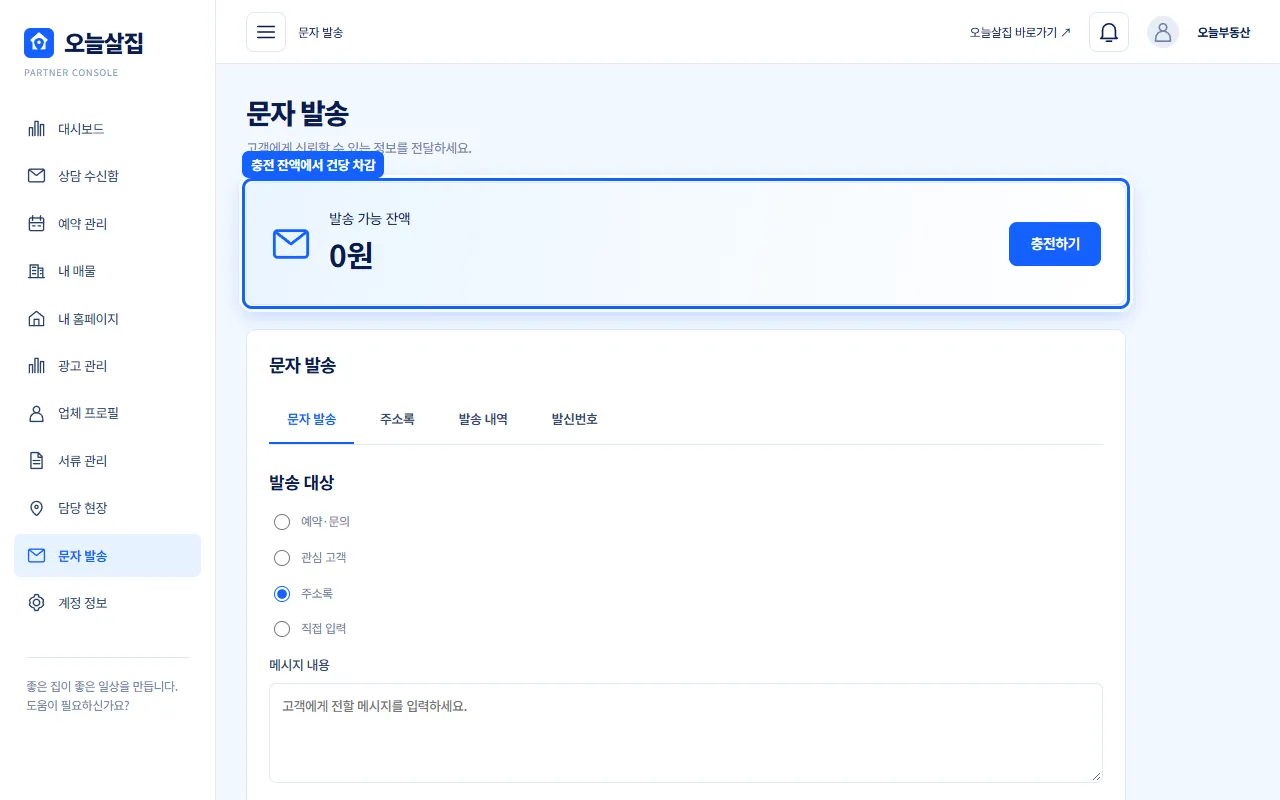
발송 가능 잔액 상자가 충전 잔액에서 건당 차감이라는 표시와 함께 강조된 화면 예시 - 3
받는 사람과 내용 정하기
「문자 발송」 탭에서 발신번호, 수신 대상, 발송 목적(정보성·광고성)을 고르고 내용을 적어요. 90byte가 넘으면 장문(LMS)으로 보내져요. 알림톡이나 예약 발송(10분 이후)도 고를 수 있어요.
발송 대상으로 예약·문의, 관심 고객, 주소록, 직접 입력을 고르는 화면 예시 - 4
미리보기 후 보내기
「미리보기 · 비용」으로 받는 사람 수와 예상 비용을 확인한 뒤 「발송하기」를 누르세요. 결과는 「발송 내역」 탭에서, 충전·차감 기록도 같은 탭에서 볼 수 있어요.
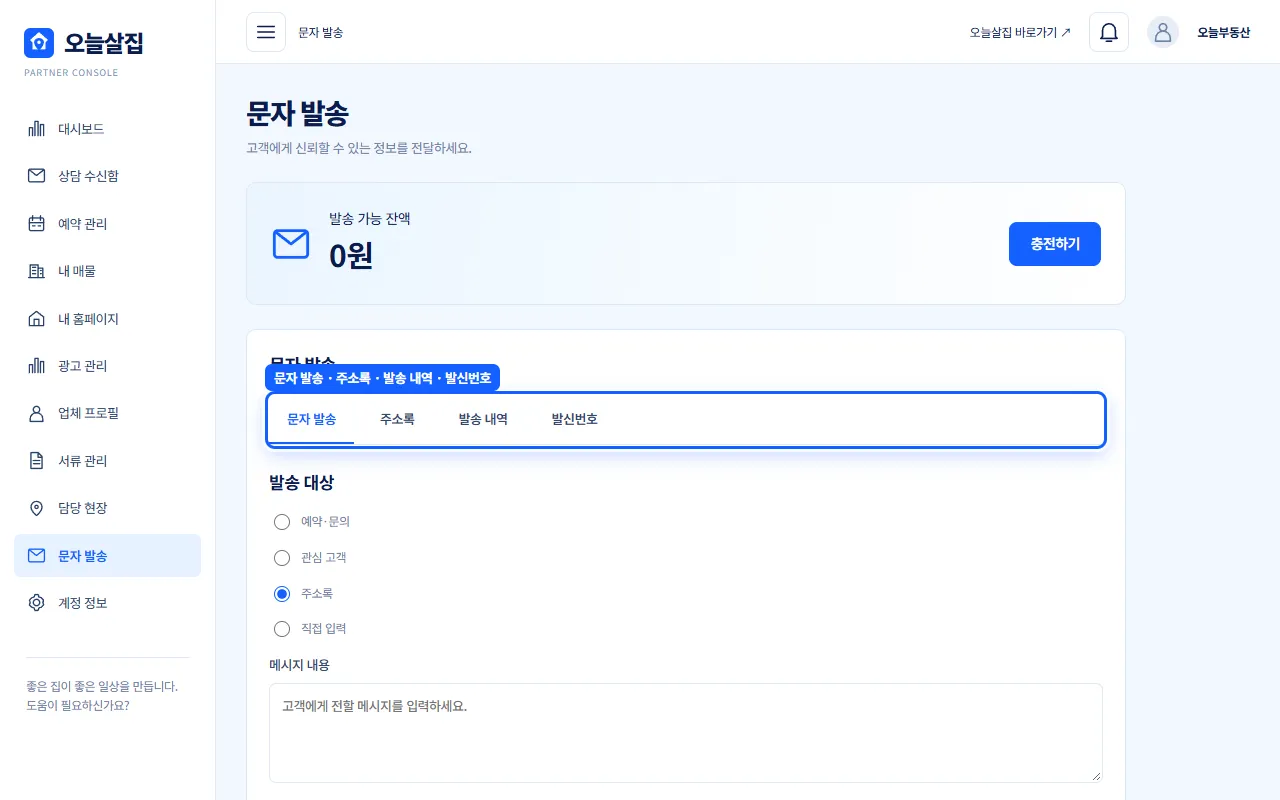
문자 발송·주소록·발송 내역·발신번호 탭이 강조된 화면 예시
알아 두면 좋아요
- 주소록은 CSV(이름,휴대폰번호,그룹)로 한꺼번에 올릴 수 있어요. 첫 줄 머리글은 자동으로 빠져요.
- 발신번호를 여러 개 등록해 두고 보낼 때 골라 쓸 수 있어요.
주의하세요
- 광고성 문자는 맨 앞에 (광고) 표시가 자동으로 붙고, 내용에 무료 수신거부 방법을 꼭 넣어야 해요. 오후 9시~오전 8시에는 보낼 수 없어요.
- 광고성 문자는 수신에 동의한 고객에게만 가요. 주소록·직접 입력 번호도 동의받은 번호에만 보내세요.
- 발신번호는 운영자가 사전 등록·승인해야 쓸 수 있어요(전기통신사업법). 다른 사람 명의 번호는 위임장 등 서류가 필요해요.
- 건당 단가는 운영자가 정해요. 화면에 표시된 금액을 확인하세요.
자주 묻는 질문
알림톡을 골랐는데 문자로 갔어요.
알림톡이 설정되지 않았으면 문자로 대신 보내져요(화면 안내: 미설정 시 문자로 대체).
잔액이 부족하면 어떻게 되나요?
보낼 수 없어요. 먼저 충전하세요. 충전 버튼이 없으면 운영자에게 문의하세요.
