
홈페이지 개설하기(요금제·주소·구독)
요금제를 고르고 내 홈페이지 주소(업체명.oneulapt.com)를 정한 뒤 결제하면, 사진·문구만 바꿔 쓰는 분양 홈페이지가 바로 열려요. 매달 같은 날 자동 결제되는 구독이에요.
사진은 화면 예시예요. 실제 화면의 글자·숫자는 다를 수 있어요.
할 수 있는 일
- 요금제 3가지(베이직·플러스·프로) 비교하고 고르기
- 홈페이지 주소 정하고 「중복 확인」 하기
- 프로모션 코드로 무료 개설(코드나 운영자 지급분이 있을 때)
- 내 홈페이지 목록에서 「라이브 편집」·「사이트 보기」·「구독 관리」
- 카드 변경, 해지 신청, 해지 뒤 홈페이지 삭제
시작하기 전에
- 파트너 센터 왼쪽 메뉴 「내 홈페이지」를 누르세요. 아직 홈페이지가 없으면 바로 요금제 화면이 나와요.
- 이미 홈페이지가 있으면 오른쪽 위 「+ 새 홈페이지 만들기」를 누르세요. 한 계정에서 최대 10개까지 운영할 수 있어요.
- 업체명과 영문 주소를 미리 생각해 두세요.
따라 하기
- 1
요금제 고르기
베이직·플러스·프로 카드에 월 이용료와 들어 있는 기능이 나와요. 베이직은 갤러리 6장·진행현장 3개, 플러스는 갤러리 24장·진행현장 12개와 영상·공급 평형·전광판·팝업, 프로는 여기에 홈페이지형(6페이지)과 자체 도메인 연결이 더해져요. 원하는 카드의 「선택」을 누르세요.
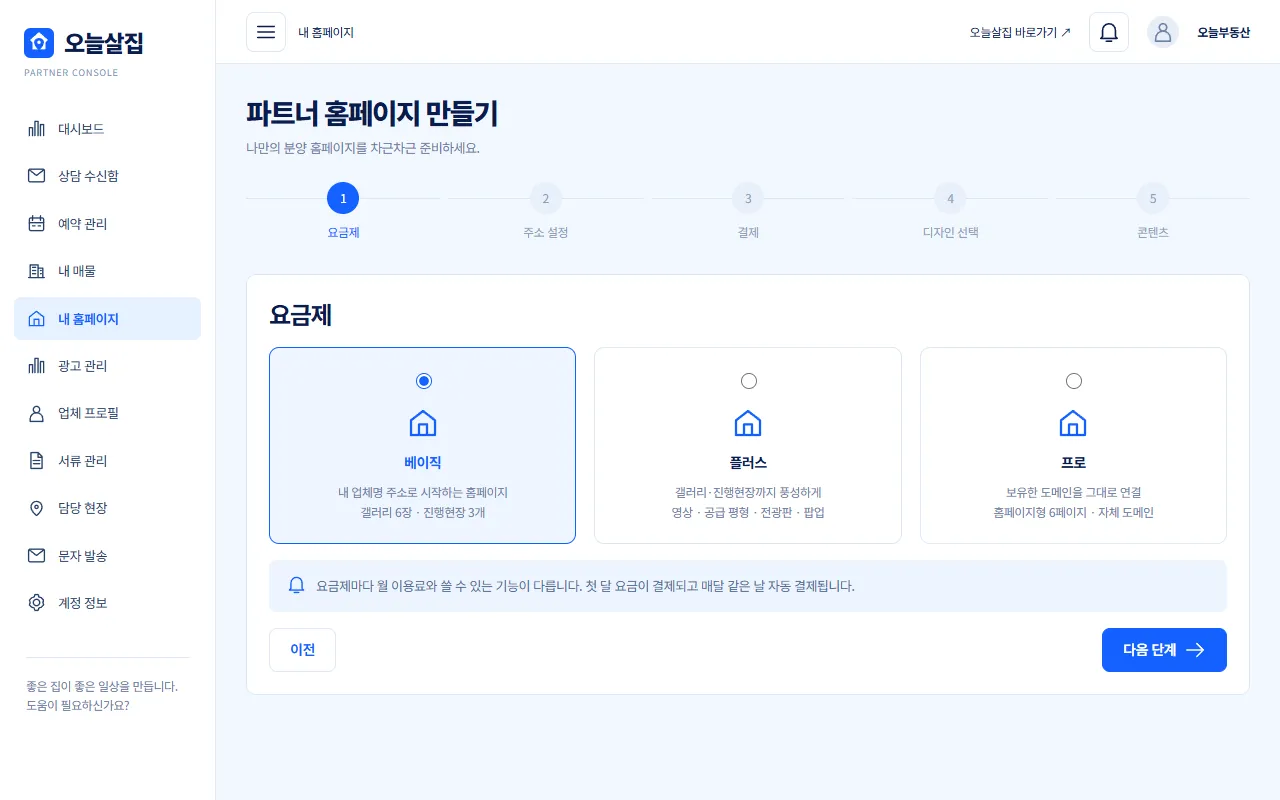
홈페이지 만들기 1단계 요금제 화면 예시, 베이직·플러스·프로 카드 - 2
주소 정하기
업체명과 사이트 주소를 넣어요. 주소는 영문 소문자·숫자·하이픈 3~30자이고, 「중복 확인」으로 쓸 수 있는지 확인하세요. map·partner·admin 처럼 정해진 단어는 쓸 수 없어요. 프로모션 코드가 있으면 여기서 「확인」을 누르세요.
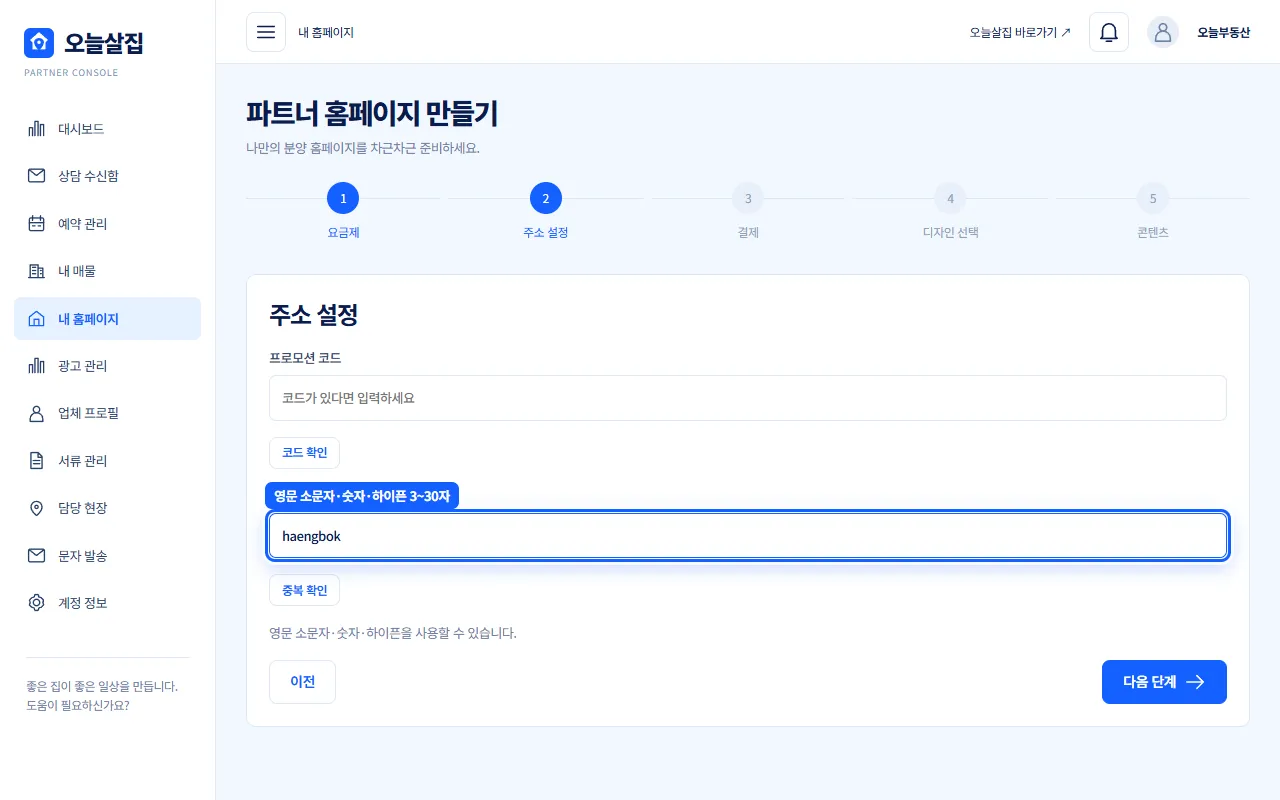
홈페이지 주소 입력 칸에 영문 주소를 넣고 중복 확인을 기다리는 화면 예시 - 3
결제하고 개설하기
「결제하고 개설하기」를 누르면 결제 창이 열려요. 첫 달 요금이 바로 결제되고, 매달 같은 날 자동 결제돼요. 결제가 끝나면 홈페이지가 열리고 「결제와 개통이 완료되었습니다」 안내가 나와요. 그다음 디자인 선택과 콘텐츠 채우기로 이어져요.
요금제 안내 문구가 보이는 홈페이지 만들기 화면 예시 - 4
내 홈페이지 목록에서 관리하기
개설한 홈페이지는 「내 홈페이지」 목록에 운영중·결제실패·정지 상태와 함께 보여요. 「수정하기」는 라이브 편집기로, 「구독 관리」는 요금제·다음 결제일·카드 변경·해지 화면으로 가요.
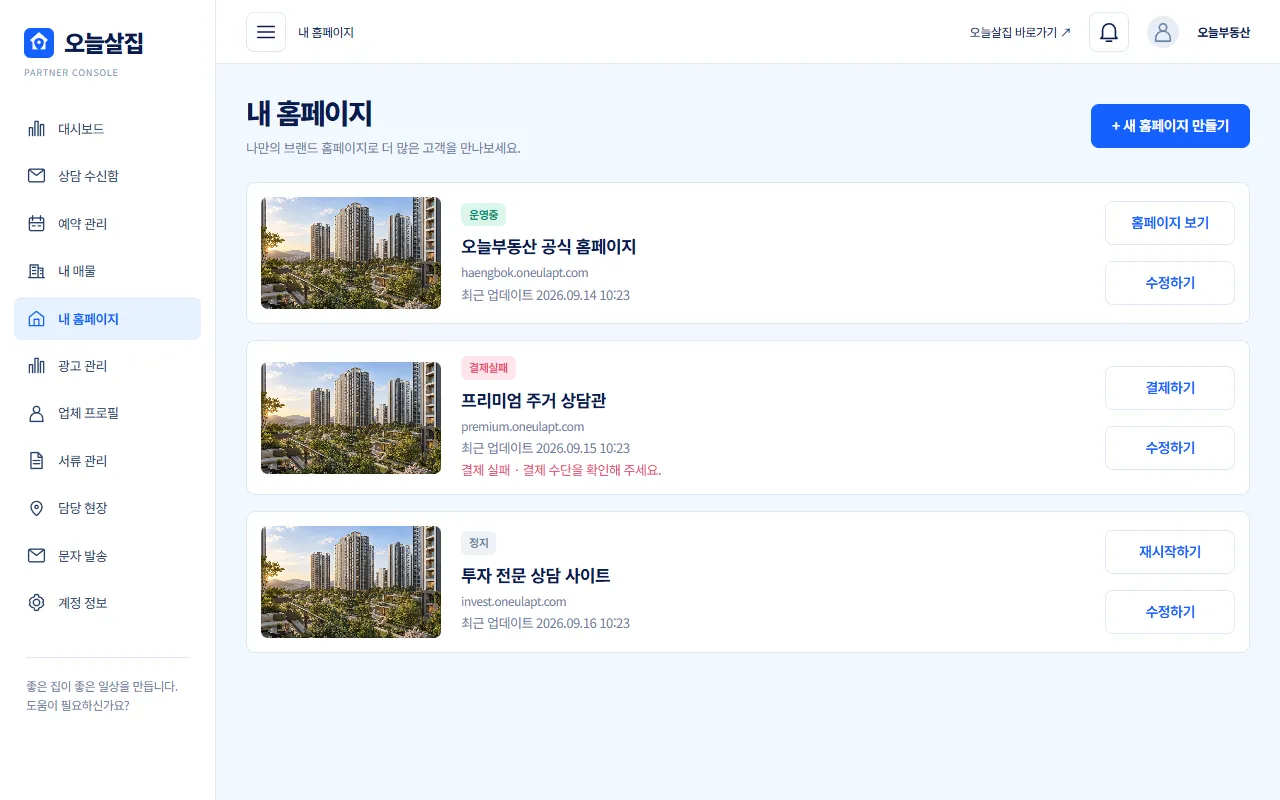
내 홈페이지 목록 화면 예시, 운영중·결제실패·정지 상태의 홈페이지 3개와 홈페이지 보기·수정하기 버튼
알아 두면 좋아요
- 「디자인 샘플 보기」를 누르면 개설 전에 디자인을 미리 볼 수 있어요.
- 구독 관리 화면의 「요금제별 기능 비교 보기」에서 요금제 차이를 표로 볼 수 있어요.
- 요금제 변경은 1:1 문의로 요청해요.
주의하세요
- 월 이용료는 요금제 카드에 표시된 금액이 기준이에요. 운영자가 바꿀 수 있어요.
- 자동 결제가 실패하면 「결제실패」가 되고, 7일 안에 카드를 다시 등록하지 않으면 홈페이지가 정지돼요.
- 홈페이지 삭제는 해지 신청 뒤에 할 수 있고, 주소를 똑같이 입력해야 지워져요. 삭제하면 내용·주소가 모두 지워져 되돌릴 수 없어요.
- 결제 연동이 아직 준비되지 않았다면 「결제 연동이 준비되지 않아 지금은 신청할 수 없습니다」라는 안내가 나와요.
자주 묻는 질문
주소는 나중에 바꿀 수 있나요?
화면에는 주소 변경 기능이 없어요. 신중하게 정하고, 바꿔야 하면 고객센터로 문의하세요.
내 도메인(예: mybudongsan.com)을 쓸 수 있나요?
프로 요금제에서 자체 도메인 연결을 지원하고, 연결 작업은 대행해 드려요. 도메인 구입 비용은 별도예요.
일반 회원도 만들 수 있나요?
네. 홈페이지를 개설하면 파트너 센터에서 「내 홈페이지」 메뉴를 쓸 수 있어요.
