
마이페이지
로그인한 일반 회원이 관심 단지·최근 본 단지·문의 내역을 모아 보고, 알림과 계정 정보를 바꾸는 화면이에요.
사진은 화면 예시예요. 실제 화면의 글자·숫자는 다를 수 있어요.
할 수 있는 일
- 「내 정보」에서 관심 단지·최근 본 단지·문의 내역 개수와 알림 설정을 한눈에 봐요.
- 「관심 단지」「최근 본 단지」를 카드로 다시 열어 봐요.
- 「문의 내역」에서 자료 요청·방문 예약·AI 입지분석 신청의 진행 상태를 확인해요.
- 「알림 설정」에서 분양 소식·관심 단지 업데이트·청약 일정 알림을 켜고 꺼요.
- 「계정 설정」에서 이름·휴대폰 번호·이메일, 비밀번호, 광고성 정보 수신 동의를 바꾸고 회원 탈퇴를 할 수 있어요.
시작하기 전에
- 로그인해야 열려요. 로그인하지 않고 /mypage/ 를 열면 로그인 화면으로 이동하고, 로그인 뒤 보려던 탭으로 돌아와요.
- 현장·부동산 파트너 계정은 같은 주소에서 파트너용 화면이 열려요(파트너 문서 참고).
따라 하기
- 1
내 정보 — 한눈에 보기
왼쪽 메뉴는 「내 정보」「관심 단지」「최근 본 단지」「문의 내역」「알림 설정」「계정 설정」「로그아웃」이에요. 「내 정보」에는 관심 단지·최근 본 단지·문의 내역 개수 카드가 있고, 누르면 해당 탭으로 이동해요. 아래에서 알림 설정도 바로 바꿀 수 있어요.
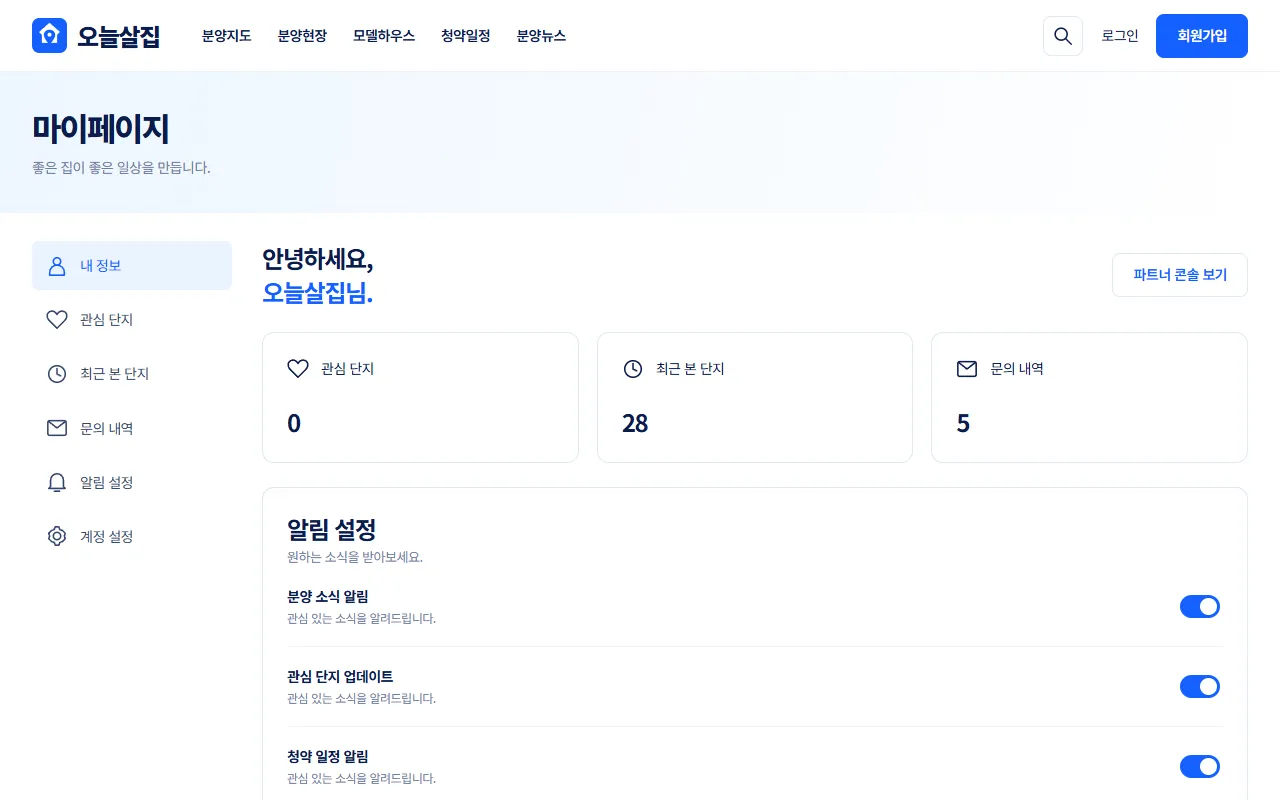
마이페이지 내 정보 화면 예시. 왼쪽 메뉴와 관심 단지·최근 본 단지·문의 내역 개수 카드, 알림 설정 토글이 보인다. - 2
관심 단지·최근 본 단지
「관심 단지」에는 하트로 저장한 단지가, 「최근 본 단지」에는 로그인한 상태로 열어 본 분양현장이 최근 순서로 나와요(최대 12개). 「관심 단지」 탭 위 「비교하기」로 비교표를 열 수 있어요.
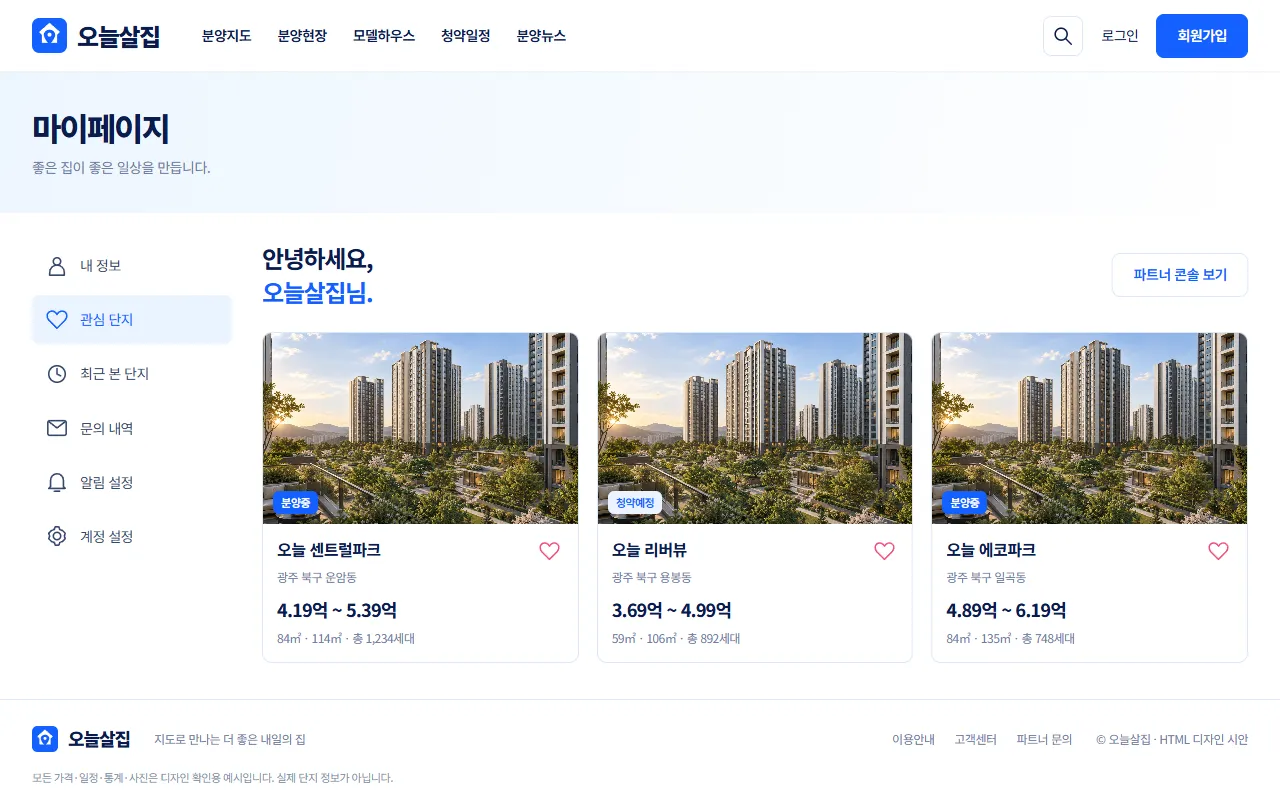
마이페이지 관심 단지 탭 화면 예시. 단지 카드 3개가 나란히 보인다. - 3
문의 내역 확인
「문의 내역」 표에는 단지, 유형(자료 요청·방문 예약·AI 입지분석), 신청일, 상태가 나와요. 상태는 「접수」「확인 중」「답변 완료」「예약 확정」「방문 완료」「취소」 중 하나로 표시돼요. 단지 이름을 누르면 상세 화면으로 가요.
마이페이지 내 정보 화면의 문의 내역 개수 카드. - 4
알림 설정
「분양 소식 알림」「관심 단지 업데이트」「청약 일정 알림」을 켜고 끈 뒤 「알림 설정 저장」을 눌러요. 저장되면 「알림 설정을 저장했습니다.」가 나와요. 각 알림이 언제 오는지는 「관심 현장 저장(하트)·알림」 문서를 보세요.
마이페이지 알림 설정 영역 예시. 분양 소식 알림, 관심 단지 업데이트, 청약 일정 알림 토글이 보인다. - 5
계정 설정
「기본 정보 수정」에서 이름·휴대폰 번호·이메일을 바꾸고 「저장」을 눌러요. 비밀번호는 현재 비밀번호와 새 비밀번호(8자 이상)를 두 번 적어 바꿔요. 「광고성 정보 수신」에서 문자·이메일 수신 동의를 켜고 끌 수 있고, 맨 아래 「회원 탈퇴」에서 탈퇴할 수 있어요.
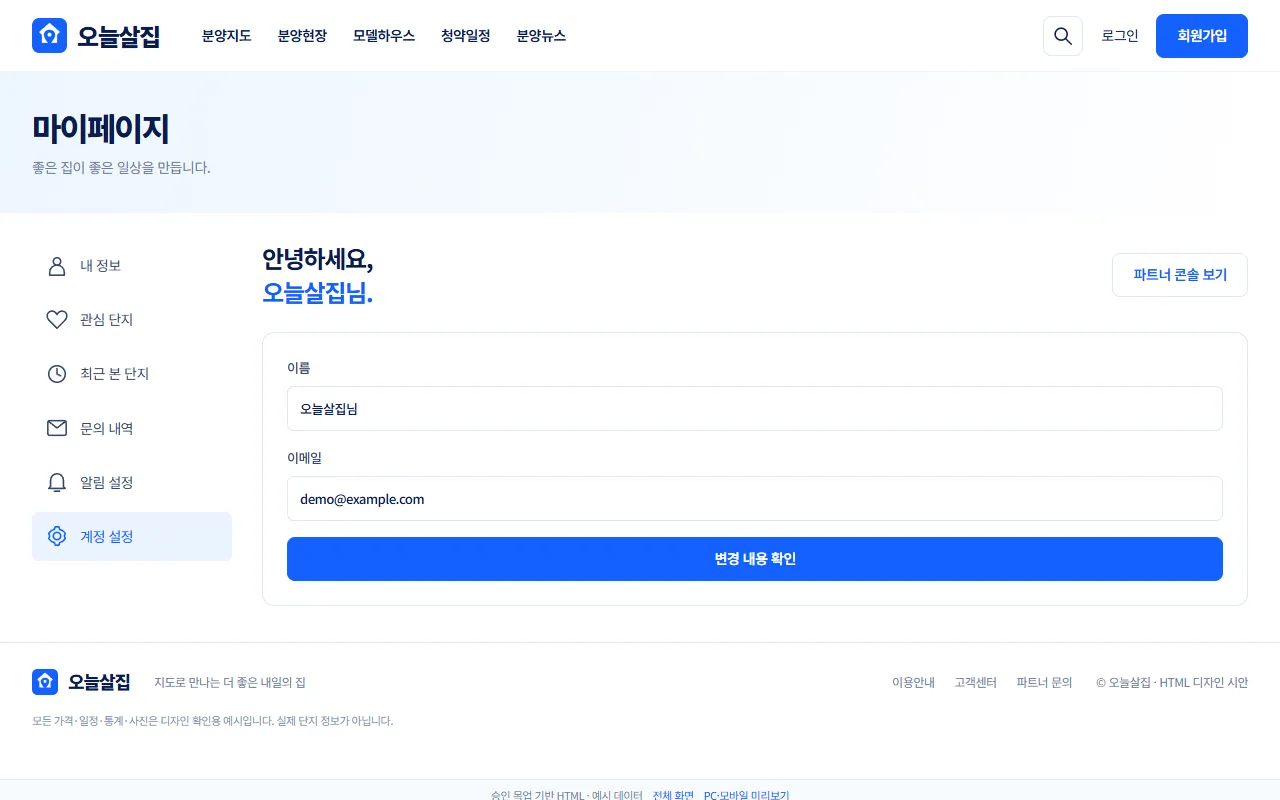
마이페이지 계정 설정 화면 예시. 이름과 이메일 입력 칸이 보인다.
알아 두면 좋아요
- 이미 다른 회원이 쓰는 이메일로는 바꿀 수 없어요. 「이미 사용 중인 이메일입니다.」가 나오면 다른 주소를 쓰세요.
- 파트너로 활동하고 싶다면 마이페이지 오른쪽 위 「파트너 등록 안내」를 눌러 보세요.
- 휴대폰 번호를 등록해 두면 상세 화면의 AI 입지분석 신청 창처럼 번호가 필요한 기능을 바로 쓸 수 있어요.
주의하세요
- 회원 탈퇴를 하면 회원 정보·관심 단지·최근 본 단지·알림 설정이 바로 삭제되고 되살릴 수 없어요. 비밀번호를 한 번 더 입력해야 해요.
- 파트너 회원의 탈퇴는 광고·홈페이지 구독·문자 잔액 정리가 필요해 바로 삭제되지 않고 요청으로 접수돼요.
- 「문의 내역」에는 로그인한 상태로 보낸 요청만 나와요. /ai-report/ 화면에서 신청한 입지분석은 그 화면 오른쪽 「내 신청 내역」에서 확인해요.
- 사진은 승인 시안(화면 예시)이에요. 시안의 이름·숫자, 「파트너 콘솔 보기」 버튼, 계정 설정 칸 구성은 실제 화면과 다를 수 있어요.
자주 묻는 질문
최근 본 단지가 비어 있어요.
로그인한 상태로 분양현장 상세를 연 기록만 남아요. 로그인 전에 본 단지는 저장되지 않아요.
비회원으로 보낸 자료 요청이 문의 내역에 없어요.
비회원 요청은 계정과 연결되지 않아 표시되지 않아요. 궁금한 점은 고객센터 1:1 문의로 알려 주세요.
비밀번호를 바꾸면 다시 로그인해야 하나요?
아니요. 바꾼 뒤에도 로그인 상태가 유지돼요.
