
내 매물 관리
파트너
내가 등록한 매물을 카드로 모아 보고, 새 매물 등록·수정·삭제를 하는 화면이에요.
사진은 화면 예시예요. 실제 화면의 글자·숫자는 다를 수 있어요.
할 수 있는 일
- 등록한 매물을 공개중·검토중·임시저장 상태와 함께 보기
- 주택 유형(아파트·오피스텔 등) 탭으로 걸러 보기
- 「+ 새 매물 등록」으로 매물 올리기
- 「수정하기」·「상세보기」·「삭제」
시작하기 전에
- 왼쪽 메뉴 「내 매물」을 누르세요.
- 처음이라면 「매물 등록」 버튼으로 첫 매물을 올리세요.
따라 하기
- 1
매물 목록 보기
카드마다 사진, 상태 배지, 제목, 주소, 가격, 거래 유형·주택 유형·면적이 나와요. 위쪽 탭으로 주택 유형별로 볼 수 있어요.
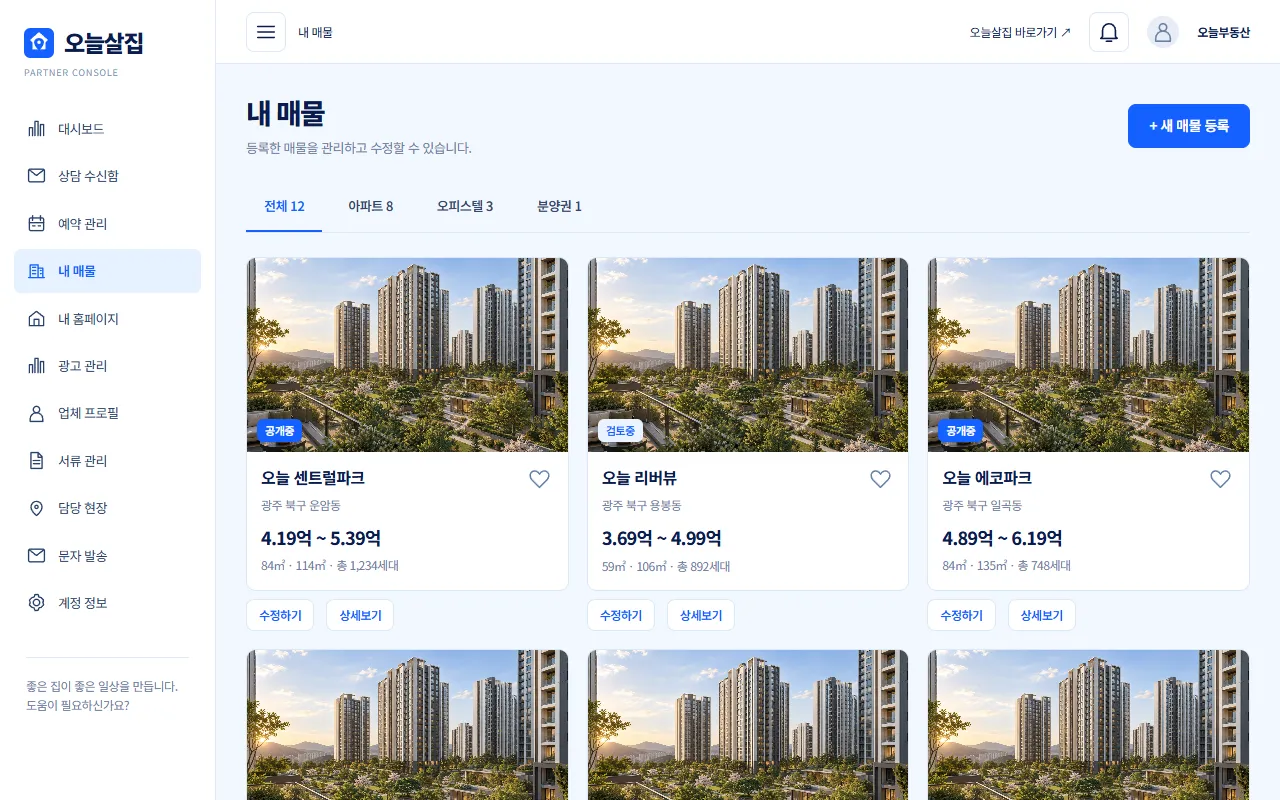
내 매물 화면 예시, 상태 배지가 붙은 매물 카드와 수정하기·상세보기 버튼 - 2
새 매물 등록
오른쪽 위 「+ 새 매물 등록」을 누르면 매물 등록 화면(/listing-register/)으로 이동해요. 등록한 매물은 검토를 거쳐 공개될 수 있어요.
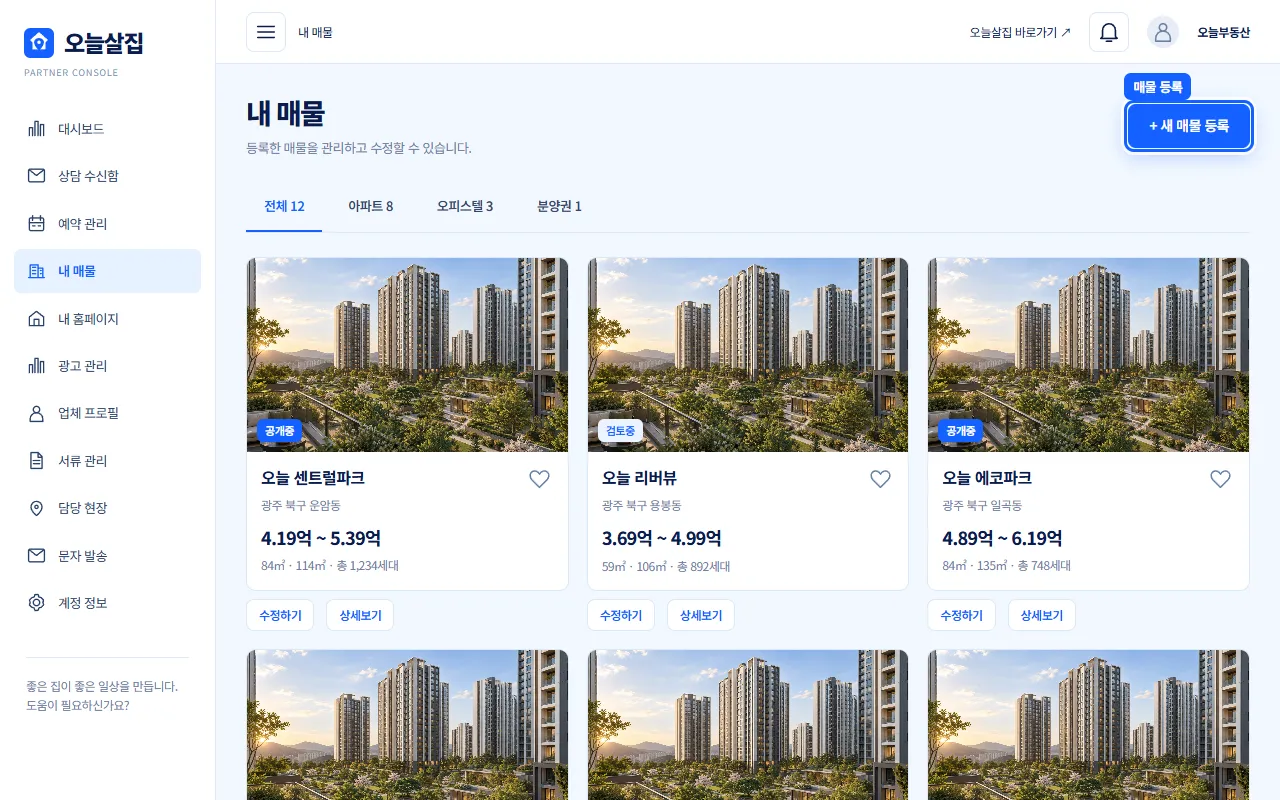
새 매물 등록 버튼이 강조된 내 매물 화면 예시 - 3
수정·삭제하기
카드 아래 「수정하기」로 내용을 고치고, 「상세보기」로 공개 화면을 확인해요. 「삭제」는 한 번 더 확인을 묻고, 삭제하면 되돌릴 수 없어요.
매물 카드 아래 수정하기·상세보기 버튼이 보이는 화면 예시
알아 두면 좋아요
- 가격이 비어 있으면 카드에 「가격 미정」으로 나와요.
주의하세요
- 삭제한 매물은 되돌릴 수 없어요.
- 매물 정보는 사실대로 적어 주세요. 허위·과장 매물은 운영 정책에 따라 내려갈 수 있어요.
자주 묻는 질문
상태가 「검토중」이에요.
운영자 확인을 기다리는 상태예요. 확인이 끝나면 「공개중」으로 바뀌어요.
